
Разочаровывает, когда проигрываешь в игру и чувствуешь, что отреагировал достаточно быстро. Часто проблема не в твоей реакции, а в небольшой задержке между твоими действиями и тем, что ты видишь на экране – это называется input lag. Даже небольшая задержка может существенно повлиять на динамичные моменты. К счастью, ты можешь значительно уменьшить эту задержку и улучшить свою производительность. Это руководство покажет тебе, как оптимизировать свой компьютер, устранить раздражающие паузы и убедиться, что победителя определяет твой навык, а не технические проблемы.
Тебя убил кто-то в скине банана, который ехал на машине с гитарой?
Типичный Фортнайт. У нас тут обсуждают самые безумные коллабы, делятся тактиками и ищут, кого бы затроллить эмоциями.
Присоединяйся к нашему Телеграм!Основные выводы
- Приоритезируйте производительность над визуальным качеством: Для значительного увеличения FPS уменьшите настройки, такие как Тени, Эффекты и Текстуры, до их минимальных значений. Это уменьшит визуальный шум и поможет вашей игре работать плавно, когда это наиболее важно.
- Уменьшите задержку ввода для более отзывчивого управления: Всегда играйте в полноэкранном режиме и убедитесь, что V-Sync и размытие в движении отключены. Если ваша видеокарта поддерживает это, включение Nvidia Reflex — наиболее эффективный способ минимизировать задержку между вашими действиями и игрой.
- Настройте параметры под аппаратное обеспечение вашего ПК: Выберите DirectX 12 для современных, мощных компьютеров, чтобы получить стабильную производительность. Если у вас старая система, переключитесь в режим производительности, чтобы выжать каждую возможную кадр, и используйте внутриигровой счетчик FPS, чтобы убедиться, что ваши изменения работают.
Почему ваши настройки имеют значение
Окей, так я поиграл в Fortnite, и честно говоря, начать с настроек по умолчанию вполне нормально, если ты просто развлекаешься. Но если ты действительно хочешь стать хорошим и соревноваться с другими игроками, тебе нужно углубиться в настройки и настроить всё под себя. Дело не в том, чтобы игра выглядела потрясающе, а в том, чтобы она работала как можно плавнее, чтобы твой прицел был лучше, ты мог строить быстрее и быстрее реагировать. Это как точная настройка инструмента – несколько небольших изменений могут действительно изменить ситуацию между победой в бою и выбыванием. Серьёзно, изменение этих настроек может стать решающим!
Легко оставлять настройки игры по умолчанию, но то, что хорошо работает для кого-то другого, может не подойти вам. Каждый компьютер уникален, и ваш предпочтительный способ игры также важен. Понимание того, что делает каждая настройка, позволяет вам настроить игру под ваше конкретное оборудование и стиль игры, что даёт вам конкурентное преимущество. Это руководство покажет вам, как настроить самые важные параметры, чтобы добиться максимально плавной игры и уменьшить раздражающие задержки.
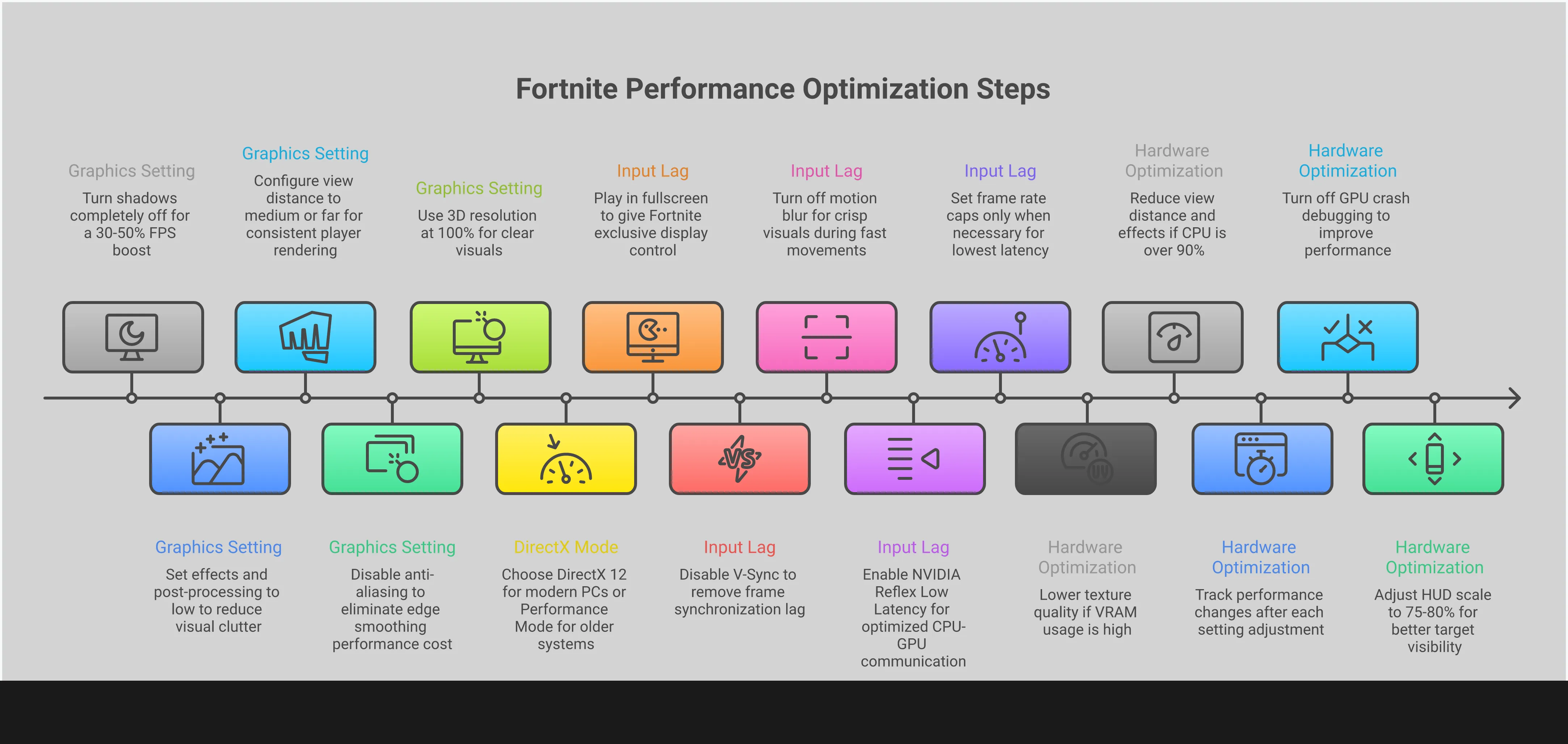
Как более высокий FPS даёт вам преимущество
Кадры в секунду, или FPS, показывают, сколько изображений обновляет ваш экран каждую секунду. Чем выше FPS, тем плавнее выглядит игра. Это действительно важно в динамичных играх, таких как Fortnite, поскольку это облегчает просмотр и реагирование на происходящее. Больше кадров означает, что вы можете лучше отслеживать противников, точнее управлять своим оружием и быстро реагировать на неожиданности. По сути, более высокий FPS дает вам больше визуальной информации, помогая вашему мозгу быстрее обрабатывать вещи и давая вам реальное преимущество в соревновательных играх. Это делает игру более отзывчивой и позволяет вам полагаться на свои инстинкты, не отвлекаясь на задержки или прерывистую графику.
Что такое Input Lag и почему это важно?
Задержка ввода – это кратковременная задержка между вашими действиями – например, нажатием кнопки мыши или клавиши – и отображением результата на экране. Даже небольшая задержка в несколько миллисекунд может существенно повлиять на динамичные ситуации. Вы хотите, чтобы ваши действия в игре происходили мгновенно, и уменьшение задержки ввода делает игру гораздо более отзывчивой и связанной с вашими движениями. Такие вещи, как V-Sync и определенные настройки графики, на самом деле могут увеличить эту задержку. Избавление от ненужной задержки ввода означает, что ваш навык и рефлексы, а не технические проблемы, определят исход игры.
Оптимизируйте свою графику для достижения максимального FPS
Если вы ищете более плавный игровой процесс с более высоким FPS, начните с настройки графических параметров. Нахождение правильного баланса между тем, как выглядит игра, и тем, как хорошо она работает, является ключевым моментом. Мы рассмотрим наиболее важные настройки, чтобы помочь вам оптимизировать производительность, не слишком сильно жертвуя визуальным качеством. Давайте вместе постараемся, чтобы ваша игра работала максимально плавно.
Тонкая настройка 3D-разрешения и дальности видимости.
Настройка 3D Resolution контролирует чёткость изображения внутри игры. Снижение этого параметра ниже 100% может значительно увеличить количество кадров в секунду, но при этом изображение станет размытым. Снижайте эту настройку только в том случае, если у вас действительно возникают проблемы с достижением плавной частоты кадров. Что касается View Distance, не верьте в то, что установка значения ‘Epic’ позволяет видеть игроков с большего расстояния – это неправда. Она лишь меняет дальность видимости таких объектов, как здания и предметы, а не других игроков. Настройки ‘Medium’ или ‘Far’ предлагают хороший баланс между визуальной детализацией и производительностью.
Настроить Текстуры, Эффекты и Постобработку
Когда играете в соревновательном режиме, лучше всего минимизировать отвлекающие факторы для более плавной игры. Для этого установите качество текстур, эффекты и постобработку на ‘Low’. Хотя текстуры высокого качества выглядят хорошо, они потребляют ценную видеопамять и не улучшают ваши шансы на победу. Аналогично, эффекты и постобработка, такие как детализированные взрывы, могут загромождать экран и снижать частоту кадров во время важных сражений. Также установите Meshes на ‘Low’ – даже если высококачественные meshes позволяют видеть сквозь структуры, низкие настройки значительно повышают производительность и сохраняют экран более чистым, что предпочитают большинство соревновательных игроков.
Настройте сглаживание и тени.
Чтобы повысить производительность вашей игры, начните с отключения теней. Они значительно замедляют большинство игр, не давая вам реального преимущества. Хотя вы иногда можете увидеть тень врага до того, как он появится, улучшение частоты кадров будет гораздо полезнее. Также отключите сглаживание. Оно предназначено для того, чтобы края выглядели более плавными, но использует ценную вычислительную мощность. Отключение даст вам больше кадров и более четкое изображение. Если вы хотите узнать больше о том, что делает каждая графическая настройка, неплохо немного изучить этот вопрос.
Выберите правильную версию DirectX.
Выбор правильной версии DirectX в Fortnite может показаться незначительным, но он значительно влияет на производительность игры. Эта настройка определяет, как ваш компьютер отображает графику, и разные версии имеют разные преимущества. Как правило, DirectX 12 лучше всего подходит для большинства современных компьютеров, обеспечивая более плавный и отзывчивый игровой процесс. Однако, если вы хотите получить максимально возможную частоту кадров, Режим производительности (который использует DirectX 11) может дать вам преимущество. Давайте рассмотрим, какой вариант лучше всего подходит для вашей конфигурации и почему.
DirectX 12 против DirectX 11: Что быстрее?
Для большинства игровых ПК сегодня DirectX 12 обычно работает лучше, чем более старые версии. Он разработан для более эффективного использования компонентов вашего компьютера – особенно его процессора. Игры, такие как Fortnite, которые используют передовые технологии, действительно выигрывают от DX12, что приводит к более плавной и стабильной частоте кадров. Если вы испытываете падение производительности во время интенсивных моментов в Fortnite, например, при игре в многолюдных областях, переключение на DX12 часто может решить проблему. Он помогает вашему компьютеру легче обрабатывать детализированные сцены, обеспечивая лучший и более визуально привлекательный игровой опыт. Вы можете найти больше деталей о том, как Fortnite использует эти настройки, на веб-сайте разработчиков игры.
Понимание компромиссов режима производительности.
Если вы хотите получить максимально возможную частоту кадров, режим производительности – это то, что вам нужно. Это упрощенная версия DirectX 11, которая отдает приоритет скорости за счет снижения визуальных деталей. Это действительно может помочь вам лучше видеть врагов, разгружая экран. Однако есть одна загвоздка: в этом режиме вражеские здания отображаются как простые, цельные блоки, поэтому вы не можете видеть игроков, прячущихся за ними. С DirectX 12 здания имеют больше деталей и частично прозрачны. В конечном итоге, лучший выбор зависит от того, что вы ставите на первое место: скорость или четкую визуальную информацию для стратегии.
Снизьте задержку ввода с помощью этих настроек дисплея.
Достижение плавного количества кадров в секунду (FPS) недостаточно – ваша игра также должна выглядеть быстрой и отзывчивой. Именно здесь вступает в дело задержка ввода. Это небольшая задержка между вашими действиями – например, нажатием кнопки или щелчком мыши – и тем, как эти действия происходят в игре. В динамичных играх, таких как Fortnite, даже небольшая задержка в несколько миллисекунд может означать разницу между победой и поражением. К счастью, вы часто можете уменьшить эту задержку, изменив несколько настроек на вашем дисплее.
Эти простые изменения могут значительно улучшить ваш игровой опыт, не требуя покупки нового оборудования. Всего несколько настроек сделают своё дело. Сосредоточившись на производительности, а не на красивой графике, вы почувствуете большую связь с игрой и более быструю реакцию. Вот как можно подстроить три ключевые настройки, чтобы минимизировать задержку ввода и получить максимально быстрое время отклика.
Отключите размытие в движении (и почему это стоит сделать)
Окей, серьезно, если вы пытаетесь быть конкурентоспособным в Fortnite, вы должны отключить размытие в движении. Всё просто. Предполагается, что это должно сделать игру более похожей на фильм с этими полосами при перемещении камеры, но поверьте мне, это ужасно для прицеливания. Когда вы пытаетесь быстро нацелиться на врага, размытие в движении просто делает всё размытым и смазанным, поэтому намного сложнее на самом деле видеть, в кого вы стреляете. Это полный недостаток, и я всегда отключаю его.
По словам игрового профессионала Sly Jack, единственную настройку, которую должен изменить каждый игрок, — это отключение размытия в движении. Он объясняет, что это сразу же создает более четкую и ясную картинку, помогая вам быстрее видеть вещи и быстрее реагировать. Это простая настройка, которая делает игру более отзывчивой и может дать вам преимущество над другими игроками.
Настройте V-Sync и ограничение частоты кадров правильно.
V-Sync стремится устранить разрывы изображения, синхронизируя скорость вашей игры с частотой обновления вашего монитора. Однако этот процесс вносит задержку между вашими действиями и тем, что вы видите на экране, известную как задержка ввода. По этой причине, как правило, лучше отключить V-Sync. Как говорит Sly Jack, ‘V-Sync специально разработан для добавления задержки ввода’.
Ограничение частоты кадров может быть действительно полезным. Это в основном работает за счет создания более стабильного опыта, предотвращения раздражающих подтормаживаний и иногда даже ощущения большей отзывчивости в игре. При использовании с технологиями, такими как NVIDIA Reflex, ограничение частоты кадров может обеспечить плавный игровой процесс без добавления заметной задержки, особенно когда ваша видеокарта находится под большой нагрузкой.
Полноэкранный vs. Оконный: в чем разница?
То, как ваша игра отображается на экране, может существенно повлиять на плавность её работы. Обычно у вас будут варианты выбора, такие как Полноэкранный, Оконный полноэкранный и Оконный. Если вы хотите добиться максимально быстрого отклика, обязательно выберите Полноэкранный. Оконные режимы заставляют ваш компьютер работать интенсивнее, добавляя дополнительный шаг, что может привести к заметной задержке.
Использование полноэкранного режима в Fortnite дает игре полный контроль над вашим монитором, что может улучшить скорость, с которой ваши действия отображаются на экране. Как отметил один игрок, полноэкранный режим отключает этап буферизации, что приводит к снижению задержки ввода. Это простая настройка, которая может существенно повлиять на то, насколько отзывчивой кажется игра, помогая вам почувствовать большую связь с движениями вашего персонажа.
Что такое Nvidia Reflex Low Latency?
Вам когда-нибудь было раздражающе, когда вы пытаетесь построить стену в игре, но враг всё равно умудряется в вас выстрелить? Эта небольшая задержка между нажатием кнопки и тем, как это происходит на экране, называется input lag. В динамичных играх, таких как Fortnite, даже небольшая задержка может означать проигрыш в матче. Nvidia Reflex — это функция, разработанная для решения этой проблемы. Если у вас есть совместимая видеокарта Nvidia, включение этой функции может значительно улучшить вашу игру.
Nvidia Reflex — это технология, разработанная для повышения отзывчивости ваших игр за счет уменьшения задержек. Она работает за счет улучшения связи между процессором вашего компьютера и видеокартой, поэтому такие действия, как щелчок мыши, появляются на экране почти мгновенно. Обычно, когда ваш компьютер усердно работает над отображением плавной картинки, может накапливаться небольшой объем работы, вызывая заметную задержку. Reflex помогает предотвратить это, давая соревновательным игрокам более быструю реакцию, лучшее прицеливание и конкурентное преимущество в динамичных моментах.
Как Reflex оптимизирует очередь вашей видеокарты (GPU)
Reflex улучшает производительность за счет оптимизации обработки изображений вашим компьютером. Представьте, что ваш компьютер имеет две основные части: CPU и GPU. CPU создает первоначальные элементы для каждого кадра, а затем отправляет их на GPU для преобразования в финальное изображение, которое вы видите на экране. Во время динамичных действий CPU иногда может работать быстрее, чем GPU, создавая очередь. Эта очередь является причиной задержки ввода – задержки между вашими действиями и тем, что вы видите на экране. Reflex помогает предотвратить эту очередь, что приводит к более плавному и отзывчивому опыту.
Как геймер, могу сказать вам, что Nvidia Reflex — это абсолютное прорывное изменение в играх. По сути, это гарантирует, что мой ЦП и графический процессор работают идеально синхронно. Представьте себе это так: это предотвращает накопление кадров, нуждающихся в обработке, так что все работает очень плавно. Что это значит для меня, так это значительно меньше задержек — действие, которое я вижу на экране, происходит почти мгновенно после того, как я что-то делаю, что очень важно! Это как устранение множества ненужных задержек и обеспечение гораздо более высокой отзывчивости.
Настройка Reflex для Ограниченного и Неограниченного FPS
Настройка Reflex проста. В настройках Fortnite найдите опцию ‘Nvidia Reflex Low Latency’. Хотя есть несколько параметров на выбор, ‘On + Boost’ обычно обеспечивает наилучшие результаты. Функция ‘Boost’ незначительно увеличивает скорость вашей видеокарты, когда процессор вашего компьютера работает на полную мощность, потенциально уменьшая задержку на несколько миллисекунд.
После включения Reflex рекомендуется снять любые ограничения на частоту кадров. Reflex разработан для минимизации задержки ввода, даже когда ваша видеокарта работает на максимальной мощности, позволяя вашей игре работать как можно быстрее без обычной задержки. Если ваша видеокарта не поддерживает Reflex, хорошей альтернативой будет ограничение частоты кадров немного ниже частоты обновления вашего монитора. Это предотвратит перегрузку вашей видеокарты и возникновение проблем с производительностью.
Сопоставьте свои настройки с вашим оборудованием.
Чтобы получить наилучший опыт в Fortnite, недостаточно просто копировать настройки профессиональных игроков. Речь идет о настройке параметров под ваш компьютер. Процессор, видеокарта и память вашего компьютера имеют свои пределы. Если вы попытаетесь запустить игру с настройками, которые слишком высоки для вашего оборудования, вы, вероятно, столкнетесь с задержками, прерывистой игрой и задержками. Ключ в том, чтобы найти баланс – настройки, которые хорошо выглядят, но при этом обеспечивают плавную, стабильную производительность и отзывчивое управление.
Оптимизация вашего игрового опыта подобна тонкой настройке музыкального инструмента – вам нужно настроить всё, пока не почувствуете, что всё идеально. Мощные компьютеры могут справляться с самыми высокими графическими настройками, в то время как менее мощные могут работать лучше с оптимизированными параметрами. Ключ в том, чтобы понимать, как работают компоненты вашего компьютера с настройками игры. Это поможет вам улучшить производительность, сделать лучший выбор в меню настроек и добиться плавного, отзывчивого игрового процесса для получения конкурентного преимущества.
Учитывайте мощность вашего CPU и GPU.
Окей, в общем, ваш CPU и GPU — это то, что запускает игру, и вам нужно выбрать правильные настройки, чтобы получить от них максимум. Если у вас довольно новый и мощный компьютер, вам определенно следует использовать DirectX 12. Он создан для работы с новейшим оборудованием и всеми крутыми функциями в Unreal Engine, такими как Nanite и Lumen. Я заметил огромную разницу в производительности, когда переключился на DX12, особенно в действительно требовательных частях игры, например, когда я бегал по Mega City. Просто работает плавнее!
Если у вас старый или менее мощный компьютер, режим производительности — отличный выбор. Он использует более простую версию DirectX 11, фокусируясь на достижении максимально возможной частоты кадров. Это действительно может помочь максимизировать производительность вашего компьютера. Попробуйте оба режима, чтобы понять, какой из них лучше всего подходит для вашей системы.
Как оперативная память влияет на стабильность частоты кадров.
Окей, так что если моя игра работает с рывками и сильно тормозит, это обычно означает, что либо моя оперативная память (RAM), либо память моей видеокарты (VRAM) не справляются. По сути, если мой графический процессор работает на полную мощность, у него накапливается очередь задач для обработки. Это означает, что он все еще отрисовывает старые части игры, пока я уже пытаюсь делать что-то новое, и это ощущается как задержка между тем, что я делаю, и тем, что происходит на экране. Мне, вероятно, следует проверить характеристики моего ПК, чтобы точно узнать, на что способна моя система, чтобы понять, в чем проблема!
Если игра работает медленно, попробуйте снизить требовательные настройки, такие как качество текстур. Если у вас все еще возникают проблемы, в качестве крайней меры вы можете снизить 3D Разрешение. Однако имейте в виду, что это значительно снизит визуальную четкость и сделает игру размытой.
Тонкая настройка звука и пользовательского интерфейса для достижения максимальной производительности.
Все сосредотачиваются на графике, пытаясь улучшить производительность игры, но не стоит упускать из виду звук и пользовательский интерфейс. Хотя они и не увеличат частоту кадров кардинально, они значительно влияют на то, как быстро вы понимаете происходящее и реагируете. Это как наведение порядка на рабочем месте – более чистый экран и более чёткие звуки делают игру проще в обработке, освобождая ваш разум, чтобы сосредоточиться на стратегии, прицеливании и победе!
Хороший UI и настройки звука являются ключевыми для эффективной игры. Они помогают вам сосредоточиться на самом важном – например, на том, чтобы слышать приближение врагов или четко видеть противников – без ненужного беспорядка. Даже небольшие корректировки этих настроек могут значительно улучшить вашу игру, позволяя принимать более разумные решения и быстрее реагировать.
Найдите правильный баланс для качества звука.
Во время интенсивных перестрелок крайне важно чётко слышать происходящее. Хотя вам может показаться, что настройка качества звука ‘High’ является лучшей, выбор ‘Low’ на самом деле может помочь вашей игре работать плавнее. Это немного снижает нагрузку на процессор вашего компьютера, и разница в качестве звука не так уж и заметна, когда происходит много событий.
Как игрок в
Настройте свой HUD для лучшей четкости.
Чувствуете перегруженность от всего количества информации на экране в Fortnite? Отображение на экране (HUD) по умолчанию может быть довольно большим и загораживать обзор. Вы можете легко исправить это, перейдя в настройки Game UI и отрегулировав ‘HUD Scale’. Большинство игроков считают, что уменьшение до примерно 75-80% делает экран намного чище, не делая текст слишком мелким для чтения.
Вы можете настроить отображение на экране, помимо простого изменения размера объектов. Отключите ненужные элементы, такие как отображение подбора предметов или обновления квестов, чтобы уменьшить отвлекающие факторы и создать более простой интерфейс. Это позволит вам сосредоточиться на самом важном: вашем прицеле и врагах, с которыми вы сражаетесь. Изучение того, как профессиональные игроки настраивают свои экраны, может дать вам идеи о том, как чистый интерфейс может улучшить вашу игру.
Протестируйте и отслеживайте свои новые настройки
Итак, вы настроили параметры и готовы играть. Теперь, как узнать, действительно ли эти изменения что-то дали? Последнее, что вам нужно сделать, – протестировать все в реальной игре и посмотреть, как это работает. Простого изменения настроек недостаточно – вам нужно увидеть результаты. Здесь вы можете подтвердить, что нашли наилучший баланс между тем, насколько хорошо выглядит игра, и тем, насколько плавно она работает, убедившись, что каждое изменение действительно помогает вам лучше играть. Считайте это финальной настройкой перед тем, как начать побеждать! Обращая внимание во время игры, вы можете вносить небольшие, продуманные корректировки, которые сделают ваш игровой процесс более плавным и отзывчивым.
Используйте внутриигровые инструменты для отслеживания FPS
Fortnite включает инструменты мониторинга производительности, чтобы помочь вам понять, насколько хорошо игра работает на вашем компьютере. Обратите особое внимание на количество кадров в секунду (FPS) – эту настройку можно найти в опциях игры. Это число сообщит вам, дают ли ваши настройки плавную и стабильную частоту кадров. Также включите индикаторы задержки для получения еще более подробной информации. И что важно, отключите функцию отладки сбоев графического процессора. Хотя она кажется полезной, она на самом деле может снизить вашу производительность, что контрпродуктивно.
Как протестировать наличие задержки ввода
Как игрок в Fortnite, я ненавижу задержку ввода – это раздражающая задержка между нажатием и тем, что происходит в игре. Серьёзно, даже небольшая задержка может означать проигрыш в решающей битве строительства! К счастью, NVIDIA Reflex Low Latency – это революция. Она, по сути, поддерживает всё в плавном состоянии за кулисами, поэтому задержка меньше, особенно когда действие становится интенсивным. Честно говоря, включение этой функции – одно из лучших действий, которые вы можете предпринять, чтобы игра казалась сверхчувствительной и давала вам конкурентное преимущество.
Избегайте этих распространенных ошибок в производительности.
Обычно люди перегружаются от множества игровых настроек, и некоторые из них на самом деле не делают то, что вы ожидаете. Вы даже можете попытаться повысить производительность, меняя параметры, только чтобы обнаружить, что игра работает плохо или выглядит хуже. Не волнуйтесь, это случается со всеми! К счастью, несколько небольших корректировок могут значительно улучшить ситуацию. Давайте рассмотрим некоторые распространенные ошибки, которые совершают игроки, чтобы вы могли избежать их и насладиться более плавной игрой.
Обманчивые настройки, которые портят вашу игру
Определённые настройки ПК могут на самом деле снижать производительность, даже если кажутся полезными. VSync, например, пытается устранить разрывы экрана, но вводит заметную задержку ввода – реальную проблему в динамичных играх. Лучше отключить его. GPU Crash Debugging постоянно работает в фоновом режиме, замедляя работу системы ради функции, которой большинство игроков никогда не воспользуются. Отключите и это. И обязательно отключите размытие в движении. Хотя оно может сделать игру похожей на фильм, оно размывает врагов и делает их труднее различить. Чёткие, резкие визуальные эффекты являются ключевым фактором для соревновательной игры. Правильная настройка этих базовых параметров — важный первый шаг к улучшению вашей игры.
Опасности ограничения частоты кадров
Ограничение частоты кадров может быть хорошей идеей. Это часто делается для уменьшения задержки ввода или предотвращения прерывистой игры за счет обеспечения более стабильной частоты кадров в секунду. Но если это сделано неправильно, это на самом деле может сделать игру менее отзывчивой. Nvidia Reflex Low Latency – отличное решение, поскольку оно разработано для обеспечения плавной работы даже при высокой нагрузке на вашу видеокарту, обеспечивая стабильность без задержки. Если у вас нет совместимой видеокарты, попробуйте ограничить частоту кадров, чтобы она соответствовала частоте обновления вашего монитора. Это поможет сохранить плавность игры и синхронизировать ее с тем, что отображает ваш монитор.
Часто задаваемые вопросы
Если у вас относительно новый компьютер, DirectX 12 обычно является лучшим вариантом. Он разработан для работы с современным оборудованием и может обеспечить более плавный и стабильный игровой процесс, особенно в детализированных сценах. Если вы используете старый или менее мощный компьютер и хотите получить максимально возможную частоту кадров, Performance Mode — хороший выбор. Имейте в виду, однако, что Performance Mode использует более простые, непрозрачные структуры вместо детализированных зданий, которые вы видите с DirectX 12.
Хотите быстро повысить производительность? Начните с полного отключения теней – они действительно сильно нагружают ваш компьютер и мало помогают в соревновательном геймплее. Далее, понизьте настройки для Эффектов и Постобработки до ‘Low’. Эти детали добавляют приятные визуальные эффекты, но они могут загромождать экран и вызывать падение частоты кадров во время напряженных моментов, поэтому упрощение их улучшит вашу игру.
Если ваша игра ощущается с задержкой, даже если вы получаете высокую частоту кадров, вероятно, вы испытываете задержку ввода. Вот как её уменьшить: отключите V-Sync, так как он может добавить заметную задержку. Также убедитесь, что вы играете в полноэкранном режиме для прямого подключения к вашему монитору. Если у вас есть видеокарта Nvidia, включение Nvidia Reflex Low Latency может ещё больше улучшить отзывчивость.
Многие игроки беспокоятся, что понижение графических настроек затруднит видимость врагов, но обычно всё происходит наоборот. Соревновательные игроки часто предпочитают более низкие настройки, поскольку они действительно могут сделать легче обнаружить противников. Детализированные текстуры, тени и визуальные эффекты могут создавать отвлекающие факторы на вашем экране. Уменьшение этих настроек приводит к более чёткому и менее загромождённому изображению, позволяя вам сосредоточиться на отслеживании движения игроков и прицеливании.
Зависит ли вам ограничить частоту кадров, зависит от компонентов вашего компьютера. Если у вас есть графическая карта, совместимая с Nvidia Reflex, лучше всего оставить частоту кадров неограниченной и включить Reflex с настройкой «On + Boost». Это помогает минимизировать задержку ввода, даже когда ваша графическая карта работает на полную мощность. Если у вас нет Reflex, хорошим подходом будет ограничить частоту кадров немного ниже частоты обновления вашего монитора. Это обеспечивает плавный игровой процесс и предотвращает перегрузку вашей системы.
Смотрите также
- Все скины «Звёздные войны: Войны клонов» в Fortnite
- Как получить бесплатный бэкблинг Carbonite Fishstick в Fortnite
- Darth Vader из Star Wars официально возвращается в совершенно новой игре.
- Сотрудничество Fortnite и Daft Punk: внутриигровое мероприятие, облики и другие косметические предметы.
- Когда выйдет следующий сезон Fortnite?
- D4vd Fortnite Предметы Возвращаются Epic Games.
- Вы можете получить ещё один бесплатный скин для Fortnite на ограниченное время.
- Каждая награда за боевой пропуск в Fortnite, глава 7, сезон 1
- Fortnite Star Wars Event Roadmap
- Ким Кардашьян – ‘приличный’ Fortnite игрок.
2026-03-20 15:35