
Окей, все зацикливаются на FPS, но честно говоря, это не вся картина. Сверхвысокий FPS не ощущается хорошо, если игра всё равно подтормаживает или ощущается лагающей. Что действительно имеет значение, так это стабильное время отрисовки кадров. Именно это избавляет от задержки ввода и делает всё мгновенно отзывчивым. Это руководство поможет мне – и вам – перестать гоняться за высоким числом и начать сосредотачиваться на получении стабильно плавного игрового процесса. Я узнаю, какие параметры действительно важны, как их отслеживать и как настроить свои параметры, чтобы получить максимально плавный и отзывчивый опыт на моём ПК.
Тебя убил кто-то в скине банана, который ехал на машине с гитарой?
Типичный Фортнайт. У нас тут обсуждают самые безумные коллабы, делятся тактиками и ищут, кого бы затроллить эмоциями.
Присоединяйся к нашему Телеграм!Основные выводы
- Проверьте производительность своего ПК для достижения наилучших результатов: Ваши идеальные настройки уникальны для вашего оборудования, поэтому создайте последовательный тест, пройдя один и тот же маршрут в Креативном режиме. Настраивайте один графический параметр за раз, чтобы точно измерить его влияние на производительность.
- Приоритезируйте стабильное время кадра над высокой частотой кадров: Стабильное время кадра — это ключ к уменьшению задержки ввода и избавлению от надоедливых подтормаживаний. Стремитесь к настройкам, которые обеспечивают стабильную производительность, которая ощущается гораздо более отзывчивой в бою, чем колеблющийся FPS.
- Сосредоточьтесь на настройках, оказывающих наибольшее влияние, и регулярно проводите повторное тестирование: Добивайтесь наибольшего улучшения производительности, настраивая ключевые параметры, такие как Режим рендеринга, Тени и Эффекты. Поскольку Fortnite обновляется часто, повторно тестируйте свои настройки после крупных обновлений или обновлений драйверов, чтобы ваша игра работала плавно.
Как аппаратное обеспечение вашего ПК влияет на производительность в ?
Аппаратное обеспечение вашего ПК – самый важный фактор, определяющий, как хорошо будет работать Fortnite. Это как фундамент дома – если он слабый, всё, что построено на нём, будет неустойчивым. CPU, GPU и RAM – ключевые компоненты, определяющие мощность вашей системы. Мощная конфигурация легко справится с высококачественной графикой, а менее мощному компьютеру, возможно, потребуется некоторая настройка для плавной работы игры.
Чтобы получить наилучшие впечатления от игры, важно понимать, на что способно ваше компьютерное оборудование. Дело не в том, чтобы иметь самое новое или дорогое оборудование, а в том, чтобы максимально использовать то, что у вас уже есть. Знание ограничений вашего оборудования помогает вам ставить достижимые цели и делать разумный выбор при настройке графики. Таким образом, вы можете решить, хотите ли вы динамичную игру с высокой частотой кадров, например, 144 FPS, или более впечатляющий визуальный опыт при 60 FPS. Давайте рассмотрим основные части вашего компьютера и то, как они влияют на вашу игру.
CPU, GPU и оперативная память: что на самом деле нужно Fortnite.
Производительность в
Популярные сборки ПК для игроков в
Интересно, какое оборудование используют другие игроки для отличной производительности? Многие высокопроизводительные игровые ПК включают процессор Intel Core i7, видеокарту NVIDIA GeForce RTX 4070 и 32 ГБ оперативной памяти. Эта комбинация обеспечивает плавный игровой процесс в разрешении 1440p. Если вы хотите играть в разрешении 4K с максимальными настройками и поддерживать стабильные 60+ кадров в секунду, рассмотрите видеокарты, такие как AMD RX 6750 XT или NVIDIA RTX 4060 Ti. Эти примеры подчеркивают важность сбалансированной сборки – вам нужны все компоненты, которые хорошо работают вместе. Изучение того, что используют другие, может быть полезным руководством при сборке или модернизации вашего собственного ПК.
Подключите Ваше оборудование к Вашим внутриигровым настройкам.
Главное, что нужно помнить, это то, что аппаратное обеспечение вашего компьютера и настройки игры тесно связаны. То, что хорошо работает на мощном ПК, не обязательно будет работать на менее мощном. Поэтому простое копирование настроек у профессионального геймера, вероятно, не даст вам наилучших результатов. Вам нужно найти настройки, которые адаптированы к вашему конкретному компьютеру. Это означает проведение некоторых тестов. Чтобы получить надежные результаты, создайте в игре постоянную ситуацию – например, приземляйтесь в одно и то же место каждый раз или следуйте одному и тому же маршруту в Creative mode. Таким образом, вы можете быть уверены, что любые изменения производительности, которые вы видите, связаны с вашими настройками, а не просто со случайными событиями, происходящими в игре.
Инструменты для отслеживания вашей производительности в .
Поиск оптимальных настроек требует понимания того, что на самом деле происходит с вашим компьютером. Простое перебирание различных опций может быть разочаровывающим. Вместо этого используйте инструменты мониторинга производительности, чтобы получить точные данные о том, как ваш ПК запускает Fortnite. Это позволит вам увидеть, как каждое графическое изменение влияет на частоту кадров и стабильность, устраняя догадки и давая вам контроль.
MSI Afterburner — широко используемая и надежная программа для мониторинга производительности вашего компьютера во время игр. Этот бесплатный инструмент отображает данные в реальном времени о вашем оборудовании, позволяя вам увидеть, насколько хорошо работает ваша система. Отслеживая важные показатели во время игры, вы можете настроить параметры, чтобы найти оптимальное сочетание между отличной графикой и плавной производительностью. По сути, он помогает вам определить, что улучшает или ограничивает ваш игровой опыт.
Настройка MSI Afterburner для .
Настройка MSI Afterburner проста. После установки откройте программу и нажмите на значок настроек. Перейдите на вкладку ‘Monitoring’ – здесь вы можете настроить, какая информация будет отображаться на экране во время игры. Я предлагаю отслеживать использование GPU, использование памяти, тактовую частоту ядра, использование CPU, использование RAM, частоту кадров и время кадра. Чтобы отобразить эти статистические данные в игре, выберите каждый параметр и установите флажок ‘Show in On-Screen Display’. Это даст вам чёткое представление о производительности вашей системы.
Какие показатели производительности действительно имеют значение?
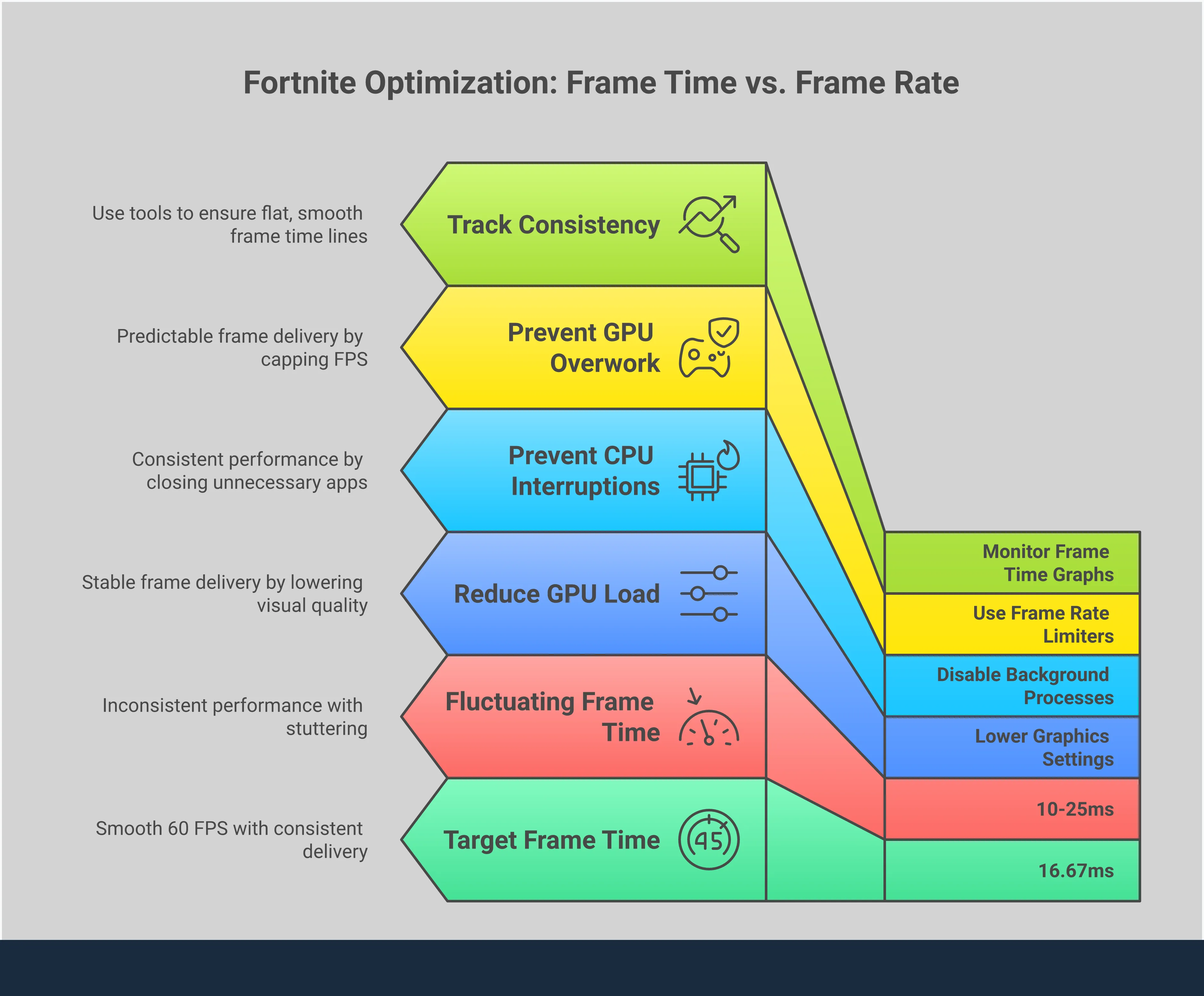
Все эти цифры на вашем экране могут сбить с толку, но не сосредотачивайтесь исключительно на частоте кадров (FPS). Что действительно важно для плавного игрового процесса, так это нечто под названием время кадра. Время кадра измеряет, сколько времени требуется вашему компьютеру для создания каждого кадра. Более низкое и стабильное время кадра означает, что ваши действия в игре будут ощущаться более отзывчивыми, что особенно важно в динамичных играх, таких как Fortnite. Вам нужно, чтобы время кадра было стабильным; внезапный скачок времени кадра вызывает заметные задержки или подергивания, и это может стоить вам игры.
Расшифровка частоты кадров, времени кадра и загрузки системы.
Частота кадров и время кадра тесно связаны – они оба влияют на то, насколько плавно выглядит ваша игра. Частота кадров измеряет, сколько изображений (кадров) ваш компьютер отображает каждую секунду, в то время как время кадра показывает, как долго каждое изображение остается на экране. Получение высокой частоты кадров – это хорошо, но этого недостаточно. Если время, необходимое для отображения каждого кадра, сильно варьируется, игра будет казаться дерганной. При настройке параметров игры стремитесь к максимально высокой и стабильной частоте кадров с минимальным и стабильным временем кадра. Этот баланс обеспечит вам максимально плавный и отзывчивый игровой опыт.
Как надёжно провести бенчмарк
Тестирование производительности может показаться сложным, но это просто означает поиск наилучших настроек для вашего компьютера. Идея заключается в последовательном тестировании ваших настроек для достижения максимальной частоты кадров и максимально плавного игрового опыта. Поскольку Fortnite постоянно обновляется и теперь использует Unreal Engine 5, старые руководства с общими настройками не так полезны. То, что хорошо работает на мощном компьютере, может не работать на менее дорогом, и наоборот. Потратив немного времени на тестирование собственной конфигурации, вы сможете улучшить свой игровой процесс без ущерба для визуального качества. Речь идет о создании надежного метода для тестирования, отслеживания и понимания того, как работает ваша игра. Давайте пройдемся по этому процессу шаг за шагом.
Создайте согласованные условия тестирования.
Чтобы получать точные результаты, важно последовательно тестировать вещи, используя одну и ту же настройку каждый раз. Это как проведение научного эксперимента – если вы меняете несколько вещей одновременно, вы не узнаете, что вызвало разницу. Вместо того, чтобы тестировать во время напряженного, непредсказуемого матча, найдите спокойное место на карте или используйте Creative island. Пройдите через одни и те же шаги, делая одни и те же вещи в течение определенного времени – например, 90 секунд. Это создает повторяемый тест, который позволяет вам увидеть, как каждое изменение настройки влияет на производительность. Ключ в том, чтобы сосредоточиться на одном изменении за раз, чтобы вы могли четко понять его влияние.
Записывайте и анализируйте свои результаты.
После того, как вы установили надежную тестовую последовательность, пришло время собирать данные о производительности. Вы можете использовать счетчик FPS в игре
Протестируйте Различные Настройки Систематически
Чтобы получить максимальную отдачу от тестирования производительности, сосредоточьтесь на изменении только одной настройки за раз. Легко захотеть подкрутить всё сразу, но вы не сможете понять, что на самом деле имеет значение. Начните с установления базовой конфигурации, запуска вашего теста и записи результатов. Затем измените только одну графическую опцию – например, переключитесь с режима Performance на DirectX 12 – и повторите точно тот же тест. Некоторые пользователи с мощными компьютерами обнаружили, что DirectX 12 фактически улучшает производительность. Тестируя изменения по одному, вы можете чётко определить, какие настройки дают вам наибольший прирост на вашем конкретном компьютере.
Какие настройки Fortnite оказывают наибольшее влияние на производительность?
Попытки повысить частоту кадров в Fortnite могут показаться ошеломляющими из-за множества графических опций. К счастью, вам не нужно понимать их все! Несколько важных настроек оказывают наибольшее влияние, и изменение этих настроек может значительно улучшить производительность. Сосредоточившись на этих ключевых опциях, вы можете получить гораздо более плавный игровой опыт и потратить меньше времени на настройку и больше времени на победы. Давайте рассмотрим настройки, которые оказывают наибольшее влияние, и то, как их настроить для вашего компьютера.
Режим рендеринга против разрешения
Представьте, что визуальные эффекты вашей игры зависят от двух основных настроек: Режим рендеринга и Разрешение. Разрешение (например, 1920×1080) определяет, насколько детализированным является изображение – его понижение может увеличить частоту кадров, но сделает картинку немного размытой. Режим рендеринга изменяет то, как игра создает это изображение. Режим производительности (Performance Mode) приоритезирует высокую частоту кадров за счет упрощения графики, что делает его отличным выбором для соревновательных игр. DirectX 12 — это новая технология, которая может улучшить производительность на мощных компьютерах, хотя она может быть менее надежной. В конечном счете, лучший Режим рендеринга зависит от аппаратного обеспечения вашего компьютера, поэтому поэкспериментируйте, чтобы увидеть, что лучше всего подходит для вас.
Влияние теней, эффектов и сглаживания.
Тени, эффекты и сглаживание хорошо известны тем, что замедляют производительность игры. В то время как тени делают игры более реалистичными, они требуют большого количества вычислительной мощности. Снижение или отключение теней может значительно повысить частоту кадров и даже помочь вам лучше видеть врагов в темных областях. Эффекты, такие как взрывы и погода, могут вызывать заметные задержки во время напряженных моментов. Сглаживание сглаживает неровные края, но может сделать изображение немного размытым и повлиять на производительность. Чтобы играть соревновательно, многие игроки предпочитают устанавливать эти параметры на Низкие или Отключены, чтобы обеспечить четкую видимость и стабильную частоту кадров.
Баланс между качеством текстур и постобработкой.
Окей, так что найти оптимальные настройки графики – это ключевое, особенно в такой игре, как Fortnite. В основном, качество текстур контролирует, насколько детализированным всё выглядит – стены, персонажи, земля, всё это. Если поднять его слишком высоко, то память вашей видеокарты (VRAM) может быть перегружена, вызывая раздражающие лаги. Затем есть постобработка – такие вещи, как размытие в движении и эффект свечения – которые могут сделать игру красивее, но честно говоря, не помогают играть лучше и просто потребляют ресурсы. Обычно я начинаю с текстур на Средних настройках и уменьшаю всю постобработку до Низких или даже Выключенных. Это даёт мне хороший баланс между достойным внешним видом и плавной частотой кадров, особенно если мой ПК соответствует рекомендуемым системным требованиям для игры.
Какую частоту кадров следует выбрать?
Выбор оптимальной частоты кадров — это не о том, чтобы выжать максимум из мощности вашего компьютера. Речь идет о том, чтобы найти то, что лучше всего подходит для вашего стиля игры и возможностей вашего оборудования. Вы сосредоточены на соревновательных играх или предпочитаете более расслабленный опыт с друзьями? Ваш ответ поможет вам определить хорошую целевую частоту кадров в секунду (FPS). Соревновательным игрокам нужна высокая и стабильная частота кадров для плавного действия и быстрой реакции. Казуальным игрокам может быть важнее стабильная частота кадров, которая при этом хорошо выглядит.
Итак, как геймер, я всегда стараюсь найти оптимальные настройки – вам нужен прирост производительности, не заставляя игру выглядеть ужасно или работать очень медленно. Потребуется немного поэкспериментировать, чтобы найти то, что лучше всего подходит вам и вашему железу, но я могу дать вам несколько хороших отправных точек. Давайте разберемся, что нам нужно для достижения наилучшего опыта.
Цели по частоте кадров для соревновательной и казуальной игры
Чтобы играть на соревновательном уровне, стремление к частоте кадров не менее 60 в секунду (FPS) имеет важное значение для плавного игрового процесса. Более низкая частота кадров может привести к заметным задержкам, что может негативно сказаться на вашей производительности в важные моменты. Достижение этого стабильно требует приличного компьютера – многие эксперты рекомендуют процессор Intel Core i5-7300U и видеокарту NVIDIA GTX 960. Если ваш компьютер достаточно мощный, увеличение FPS до 120, 144 или даже 240 – особенно с монитором, поддерживающим высокую частоту обновления – может дать вам реальное преимущество. Это делает игру более четкой, уменьшает размытие в движении и помогает вам легче отслеживать противников.
Найдите свою оптимальную точку производительности.
Лучшая частота кадров – это та, которая работает плавно и делает игру отзывчивой. Отзывчивость означает, что задержка между вашими действиями (например, щелчком мыши) и тем, что вы видите на экране, очень мала. Более высокая частота кадров уменьшает эту задержку, делая игру более непосредственной. Чтобы избежать разрывов экрана и сохранить стабильность, попробуйте ограничить частоту кадров чуть ниже частоты обновления вашего монитора – например, 141 кадр в секунду на мониторе с частотой 144 Гц. Лучшие настройки у каждого свои, поэтому экспериментируйте в тренировочном режиме, тестируйте различные параметры и найдите то, что выглядит и ощущается лучше всего для вас.
Ваше пошаговое руководство по оптимальным настройкам.
Теперь наступает самая интересная часть – применение полученных знаний! Поиск наилучших настроек требует некоторых проб и ошибок, но результат – невероятно плавный игровой процесс – стоит затраченных усилий. Это как пошив костюма на заказ для вашего компьютера: он может потребовать небольшой подгонки и регулировки, но в итоге вы получите идеальную посадку. Мы проведем вас через простой трехэтапный процесс, чтобы оптимизировать ваши настройки и максимально использовать аппаратное обеспечение вашего компьютера.
Начните с режима производительности.
Начните с изменения режима рендеринга вашей игры на Режим производительности. Это лучшая настройка для большинства игроков, поскольку она фокусируется на плавном и отзывчивом игровом процессе, а не на красивой графике. Это даст вам прочную основу для соревновательной игры.
Это не идеальное решение для всех. Если у вас мощный игровой компьютер, DirectX 12 может работать даже лучше и работать более плавно. Лучший способ узнать наверняка — попробовать, но пока давайте выберем Режим производительности. Это даст нам хорошую базовую настройку, прежде чем мы начнем настраивать отдельные графические параметры.
Тонкая настройка индивидуальных графических параметров
Теперь, когда вы настроили Режим производительности, пришло время выяснить, что лучше всего подходит вам посредством тестирования. Запустите повтор или перейдите в менее людную часть карты, затем начните изменять каждую графическую настройку по отдельности, чтобы увидеть, как это влияет на производительность.
Чтобы найти наилучшие настройки для вашей игры, попробуйте изменять только по одному параметру за раз, например, тени. Начните с увеличения качества теней с низкого до среднего и посмотрите, стоит ли незначительное визуальное улучшение какой-либо потери в плавности работы игры. Повторите этот процесс с текстурами, эффектами и сглаживанием. Тщательно изменяя каждую настройку и проверяя результаты, вы можете создать персонализированный профиль, который обеспечит наилучший баланс между тем, как выглядит игра, и тем, как хорошо она работает на вашем компьютере.
Проверьте Вашу Новую Конфигурацию
Изменение настроек не имеет большого значения, если вы не можете видеть, как эти изменения фактически влияют на производительность. Вот где помогает тестирование производительности. Чтобы получить надёжные результаты, вам нужно тестировать всё одинаково каждый раз. Выберите конкретное место в игре и проезжайте один и тот же маршрут в течение от 60 до 90 секунд с каждым тестом. Таким образом, вы сможете надёжно сравнивать результаты.
Отслеживайте свою производительность с помощью такого инструмента, как MSI Afterburner, каждый раз, когда пробуете новую настройку. Затем сравните результаты – увеличилась ли ваша средняя частота кадров? Стала ли игра более плавной и стабильной? Внимательный, основанный на данных подход к тестированию поможет вам принимать разумные решения, основанные на фактах, а не только на том, как вам кажется.
Получите лучшую производительность, не жертвуя визуальными эффектами.
Вам не нужно резко снижать все настройки графики, чтобы получить более высокую частоту кадров в Fortnite. Хотя установка всего на ‘Low’ повысит производительность, это не единственное решение. Ключ в том, чтобы найти хороший баланс – плавный игровой процесс, не делающий игру слишком размытой или выцветшей. Вместо подхода, охватывающего всё, сосредоточьтесь на настройке нескольких конкретных параметров. Это может значительно улучшить работу игры, сохранив при этом Fortnite визуально привлекательным. Речь идет об оптимизации ваших настроек, а не просто об их минимизации.
Настройка дальности видимости и отображения.
Может показаться странным, но понижение графических настроек на самом деле может улучшить видимость врагов. Многие киберспортсмены намеренно используют более низкие настройки для таких параметров, как текстуры и визуальные эффекты. Это связано с тем, что более простой экран облегчает обнаружение противников. Когда детали на таких объектах, как кусты и стены, уменьшены, враги становятся более заметными. Для того, насколько далеко вы можете видеть, вам не нужна самая высокая настройка. Выбор ‘Far’ вместо ‘Epic’ все еще позволяет видеть отдаленных игроков, но снижает нагрузку на ваш компьютер. Это небольшое изменение может дать вам более четкий обзор поля боя и даже повысить скорость работы вашей игры.
Сделка с V-Sync и задержкой ввода
V-Sync устраняет разрывы изображения, синхронизируя скорость вашей игры с частотой обновления вашего монитора, но это может привести к заметной задержке ввода – неприятному отставанию между вашими действиями и тем, что вы видите на экране. Для соревновательных игр обычно лучше отключить V-Sync. Вместо этого ограничьте частоту кадров вашей игры. Хорошая стратегия для игр, таких как Fortnite, — установить FPS немного выше частоты обновления вашего монитора (например, 160 FPS на мониторе 144 Гц). Это позволяет сохранить плавность изображения, минимизируя задержку ввода для более отзывчивого игрового процесса.
Продвинутые настройки для конкурентного преимущества
После настройки основных параметров вы можете более тонко настроить их, чтобы значительно улучшить свой игровой процесс. Эти настройки помогают уменьшить задержки и обеспечить максимально эффективную работу вашего оборудования. Цель состоит в том, чтобы игра ощущалась мгновенно отзывчивой, чтобы ваши быстрые реакции оказывали немедленное влияние. Освоение этих настроек может стать ключом к победе – разницей между попаданием в цель и проигрышем в матче.
Уменьшение задержки ввода и времени кадра.
Задержка ввода – это небольшая задержка между вашими действиями (например, нажатием кнопки) и отображением их на экране. Это тесно связано с вашим временем кадра – временем, необходимым вашему компьютеру для создания каждого изображения. Чем быстрее и стабильнее ваше время кадра, тем ниже будет задержка ввода. Речь идет не только о достижении высокой частоты кадров, но и об обеспечении ее стабильности. Стабильное время кадра делает игру более плавной и отзывчивой. Чтобы найти лучшие настройки для вашего компьютера, тестируйте их последовательно – например, начиная в одном и том же месте каждый раз – чтобы получить точные результаты.
Ключевые настройки для конкурентного преимущества
Аппаратное обеспечение внутри вашего компьютера является ключевым фактором, определяющим, как хорошо работает Fortnite. Вам не нужно самое дорогое оборудование, но наличие хороших компонентов значительно улучшит ваш опыт. Особенно важна мощная видеокарта, поскольку в Fortnite много визуальных эффектов, которые необходимо быстро обрабатывать. Чтобы стабильно получать 60 или более кадров в секунду (FPS), обычно рекомендуется иметь как минимум 16 ГБ оперативной памяти и видеокарту, такую как NVIDIA GTX 960 или AMD R9 280. Если вы хотите играть в более высоких разрешениях, например, 4K, вам понадобится еще более мощное оборудование. В конечном итоге, хорошо собранный ПК для Fortnite позволит вам сосредоточиться на игре, не беспокоясь о задержках или других проблемах с производительностью.
Как устранить распространенные проблемы с производительностью
Даже если вы оптимизировали всё, вы всё ещё можете столкнуться с периодическими проблемами с производительностью. Такие вещи, как обновления игр, установка драйверов или программы, работающие в фоновом режиме, иногда могут вызывать проблемы. Если вы заметили подтормаживания или внезапное падение частоты кадров, не волнуйтесь! Обычно, несколько базовых шагов по устранению неполадок могут быстро исправить проблему и вернуть вас к плавному игровому процессу. Давайте рассмотрим наиболее частые проблемы и их решения.
Исправьте падение FPS и зависания.
Невероятно раздражает, когда твоя игра начинает тормозить в важный момент, например, во время строительства. Если ты испытываешь лаги, первое, что нужно сделать, — выяснить причину. Чтобы сделать это хорошо, тебе нужен надежный способ проверить производительность твоей игры. Выбери постоянное место на карте и повторяй одни и те же действия в течение нескольких минут. Это даст тебе возможность точно увидеть, как изменения в твоих настройках влияют на игровой процесс. Ты стремишься к плавному, высокому FPS с постоянной производительностью.
Если ваша игра внезапно выглядит размытой или работает неравномерно, есть простое решение, которое вы можете попробовать. Перейдите в ваши видео настройки и понизьте лимит частоты кадров – например, переключитесь с ‘Unlimited’ на ’60 FPS’. Это часто может сгладить производительность и избавиться от странных визуальных проблем.
Управление фоновыми приложениями и обновлениями драйверов
Как игрок в Fortnite, я понял, что очень помогает давать игре всю необходимую мощность. Перед запуском Fortnite я убеждаюсь, что закрыл всё остальное, работающее на моём компьютере. Такие вещи, как Discord, Spotify или даже большое количество открытых в браузере вкладок, могут сильно замедлить работу, потребляя важную вычислительную мощность и память. Это как подготовка к взлёту – вам нужна чистая взлётная полоса! Я обнаружил, что привычка закрывать ненужные приложения перед игрой существенно влияет на плавность работы игры.
Ваш графический драйвер также очень важен для игры в Fortnite. Поскольку в игре детализированная графика и много действия, ей требуется мощная видеокарта (GPU) для нормальной работы. Если ваш драйвер устарел, у вас могут возникнуть сбои, задержки или странные визуальные глюки. Регулярная проверка обновлений от NVIDIA, AMD или Intel — это простой способ помочь поддерживать Fortnite в бесперебойном режиме.
Как поддерживать оптимальные настройки
Оптимизация настроек Fortnite – это не простое, одноразовое решение. Это то, что вам нужно будет делать регулярно, как и обслуживание автомобиля, чтобы обеспечить плавную работу игры. Поскольку Fortnite постоянно обновляется с новыми сезонами и функциями, Epic Games часто меняет механику игры. Настройки, которые казались идеальными в прошлом сезоне, могут вызвать проблемы с производительностью после обновления, поэтому важно периодически к ним возвращаться.
Важно время от времени проверять настройки вашей игры, чтобы обеспечить её оптимальную работу. Нет необходимости постоянно что-то менять, но быстрая проверка после крупного обновления или при смене оборудования может предотвратить проблемы с производительностью. Проактивный подход, подобный этому, означает меньше времени, потраченного на исправление ошибок, и больше времени на победы в играх! Поддержание актуальности ваших настроек даёт вам конкурентное преимущество, и поскольку вы инвестируете время в улучшение своих навыков, имеет смысл также оптимизировать производительность игры.
Знайте, когда нужно повторно протестировать свои настройки.
Вам следует проверить настройки
Адаптироваться к обновлениям игр и новому оборудованию
Fortnite был обновлён до Unreal Engine 5, что делает его более детализированным и требующим постоянной оптимизации. Раньше Режим производительности был лучшим для соревновательных игроков, но последние обновления показывают, что мощные ПК теперь могут работать лучше и стабильнее, используя DirectX 12. Это подчеркивает важность гибкости и адаптации к изменениям. Если вы улучшаете компоненты своего компьютера, вам также необходимо обновить свои внутриигровые настройки. Новая видеокарта не будет работать на полную мощность, если вы всё ещё используете настройки, предназначенные для устаревшего оборудования. Просто собрать мощный ПК для Fortnite недостаточно; вам нужно точно настроить параметры, чтобы полностью раскрыть его потенциал.
Часто задаваемые вопросы
Даже если ваша игра показывает высокую частоту кадров (FPS), она все равно может казаться прерывистой из-за непостоянного времени отображения кадров. FPS измеряет, сколько изображений появляется на вашем экране каждую секунду, но время отображения кадров измеряет, как долго каждое изображение остается там. Если эти времена отображения неравномерны, вы заметите рывки и паузы. Чтобы получить действительно плавный опыт, вам нужно низкое время отображения кадров, которое остается постоянным, а не просто высокое число FPS.
Окей, так, насчет Режима Производительности – я обнаружил, что это отличное начало для большинства из нас. Он в основном приоритезирует получение максимально плавного игрового процесса за счет небольшого снижения графики, что здорово, если вы пытаетесь быть конкурентоспособным. Но честно говоря, это не универсальное решение. Если у вас более новый, мощный ПК, вы можете фактически работать еще лучше и стабильнее с DirectX 12. Лучший способ выяснить, что подходит вам, – просто попробовать оба режима и посмотреть, какой из них обеспечивает стабильную и надежную частоту кадров – возможно, запустите постоянный бенчмарк для сравнения!
Часто можно заметить, что копирование настроек профессионального игрока на самом деле заставляет вашу игру работать хуже. Это потому, что у профессионалов мощные компьютеры, и их настройки настроены под их конкретное оборудование. Ваш компьютер отличается, поэтому эти настройки не будут автоматически хорошо работать для вас. Вместо прямого копирования используйте настройки профессионалов в качестве отправной точки, а затем экспериментируйте, чтобы найти то, что лучше всего подходит для вашего ПК.
Хотите быстро повысить производительность вашей игры? Начните с уменьшения настроек для теней (Shadows) и эффектов (Effects). Они оказывают наибольшую нагрузку на вашу видеокарту, и их уменьшение может значительно улучшить частоту кадров. Более того, более простые тени и эффекты могут на самом деле помочь вам более чётко видеть врагов!
Окей, так я размышлял – действительно ли мне нужно делать мою игру ужасно выглядящей, чтобы получить приличную частоту кадров? Хорошая новость в том, что нет! Вам не нужно опускать всё до ‘Низких’ настроек, чтобы нормально играть. Всё дело в том, чтобы разумно подходить к настройкам. Например, мне нравится оставлять дальность видимости высокой, а текстуры на Средних, чтобы игра всё ещё выглядела хорошо. Но я определённо могу отключить такие вещи, как постобработка и сглаживание, потому что они сильно влияют на производительность. В основном, я пытаюсь найти золотую середину, где игра плавно работает на моём ПК, не выглядя при этом совсем ужасно. Всё дело в балансе!
Смотрите также
- Лучшие настройки Fortnite для максимального FPS и минимальной задержки.
- Освойте вращение при запуске с помощью Fortnite Crash Pad.
- Как раскрыть тайну с Кариной, выполняя её задания в Fortnite главе 7, сезоне 1
- Fortnite Глава 7 Сезон 2 ставит игроков во главе награды финального боевого пропуска
- Fortnite Обновление 5.05 выпущено.
- Дополнение к «Fortnite» добавляет голосовой чат для общения с находящимися поблизости игроками, и после отыгрыша роли Солида Снейка, управления внутриигровыми магазинами и многого другого, игроки с ранним доступом называют это ‘лучшим, что когда-либо случалось’ с этой игрой.
- Fortnite дарит бесплатный скин Kill Bill.
- 7 Продвинутых пред-редактировок в , которые нужно освоить прямо сейчас
- Бывший глава Sony говорит, что одержимость индустрии ‘миражом’ игр-сервисов бесполезна: ‘Автострада усыпана теми, кто хотел бы конкурировать с Fortnite’.
- Fortnite Teases New Details For the Upcoming Kill Bill Crossover
2026-03-23 14:50