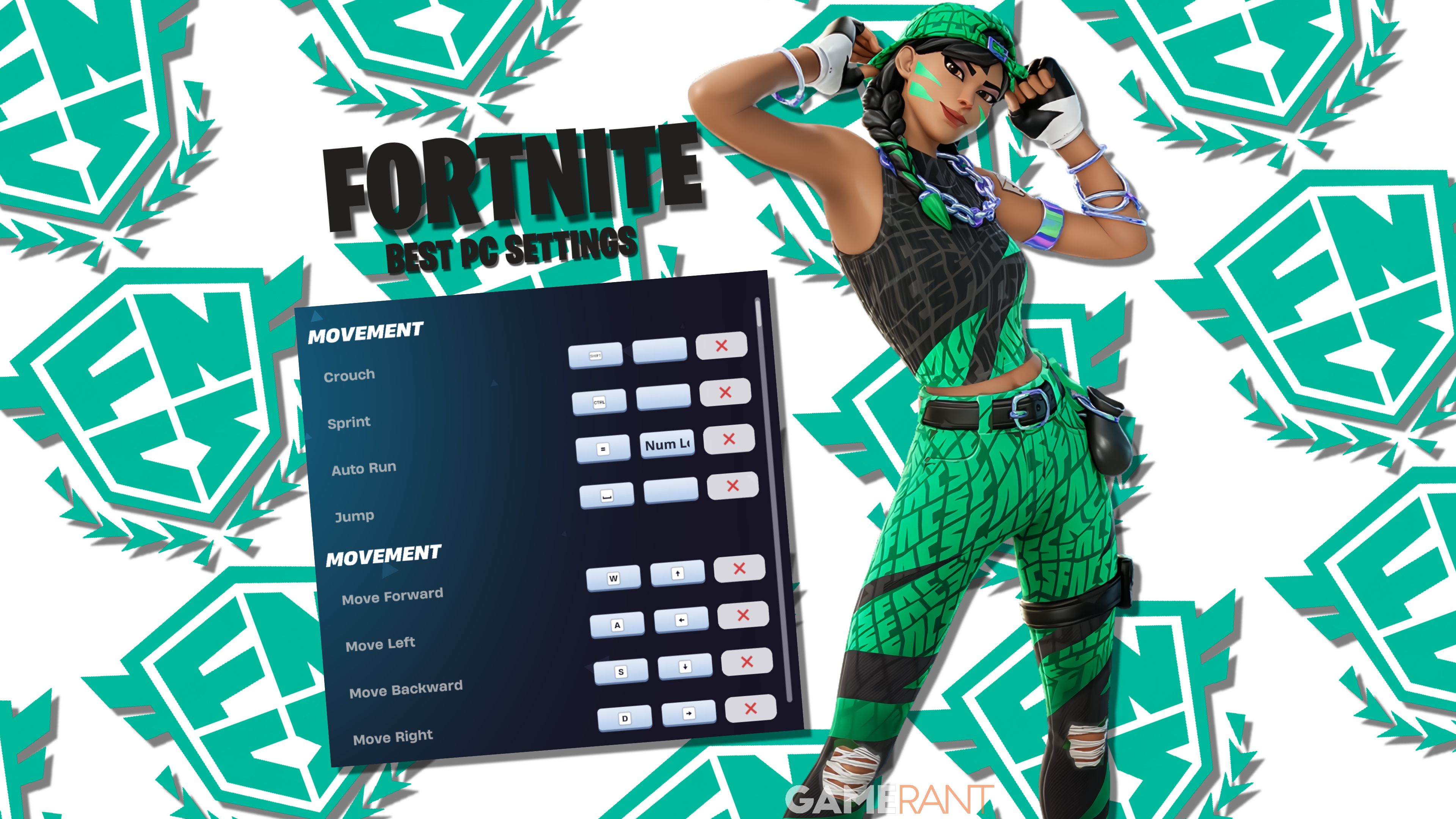
Fortnite сильно изменилась с момента выхода, и игроки постоянно находят новые способы улучшить свою игру и побеждать. Если вы стремитесь к стабильным победам и хотите соревноваться на ПК, очень важно правильно настроить параметры. Вот руководство по лучшим настройкам Fortnite для игроков на ПК.
Тебя убил кто-то в скине банана, который ехал на машине с гитарой?
Типичный Фортнайт. У нас тут обсуждают самые безумные коллабы, делятся тактиками и ищут, кого бы затроллить эмоциями.
Присоединяйся к нашему Телеграм!Лучшие настройки видео
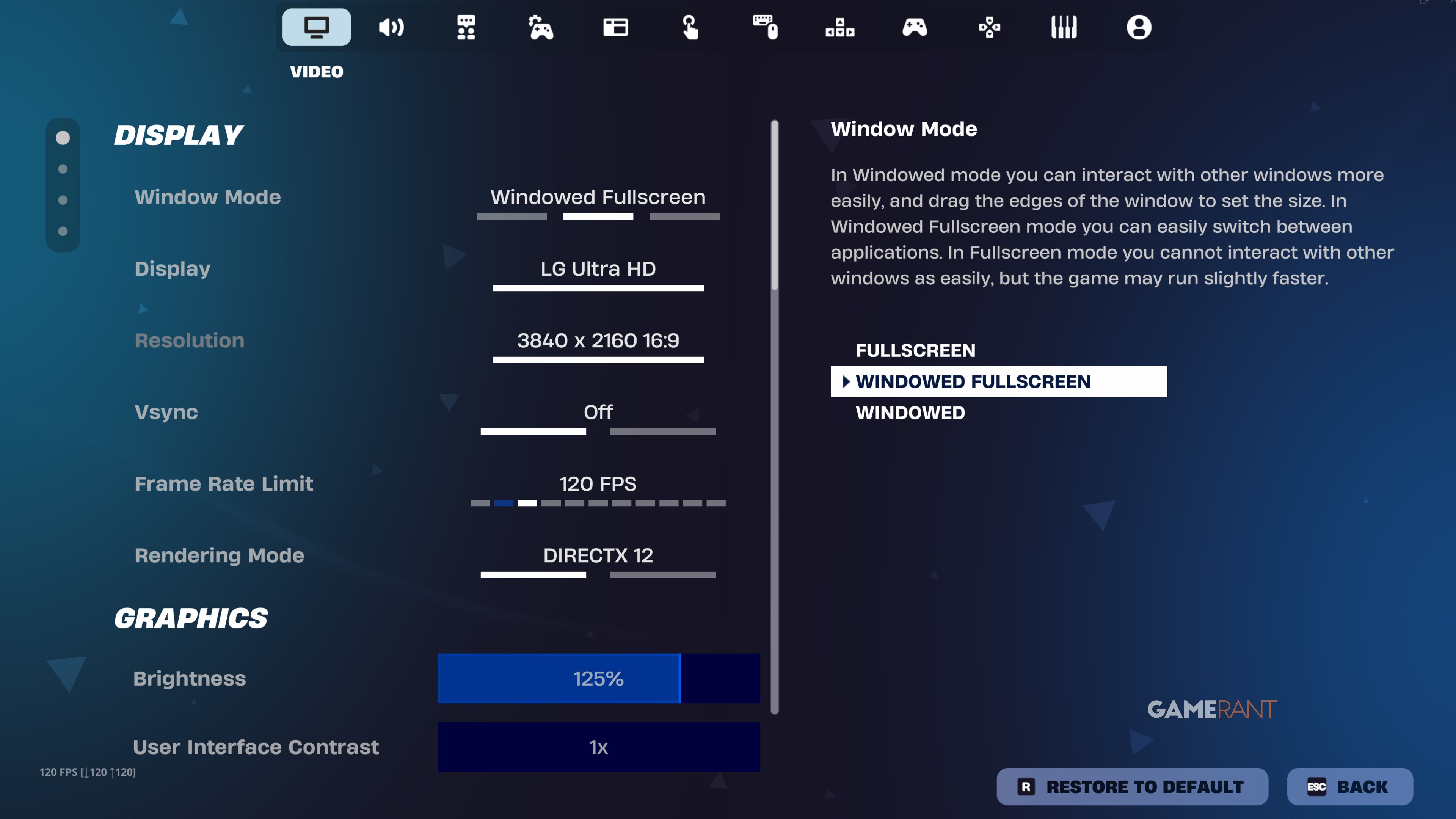
Отображение
| Режим окна | Полноэкранный режим: Максимальная производительность
Оконный полноэкранный режим: Для удобного переключения между приложениями |
|---|---|
| Отображение | [Должен быть установлен на ваш монитор по умолчанию] |
| Разрешение | [Установите родное разрешение] |
| Vsync | Выкл.: Для минимальной задержки ввода и более высокой частоты кадров
Вкл.: Если вы столкнулись с горизонтальным разрывом экрана |
| Ограничение частоты кадров | [Установите это значение в соответствии с частотой обновления вашего монитора. Например: 60fps для 60hz, 120fps для 120hz и т.д.] |
| Режим рендеринга | Direct X12: Для высокопроизводительных ПК. Улучшает графическую точность. Может повлиять на производительность на слабых аппаратных конфигурациях.
Performance: Для малопроизводительных ПК или для повышения производительности. Снижает качество графики для лучшей производительности |
Graphics
| Яркость | Между 100% и 125% для лучшей видимости |
|---|---|
| Контрастность пользовательского интерфейса | 1x |
| Режим для дальтоников | Выкл
Используйте предоставленные изображения в игре, чтобы наилучшим образом соответствовать вашим потребностям. |
| Цветовая слепота Сила | 0 до 5 |
| Размытие в движении | Выкл.: Для лучшей видимости |
| Пользовательский интерфейс Параллакс | На |
Качество графики
| Автоматическая настройка качества | Выбирайте этот параметр только в том случае, если хотите, чтобы Fortnite настроил ваши графические настройки в соответствии с производительностью оборудования. |
|---|---|
| Предустановки качества | Custom |
| Сглаживание & Супер Разрешение | Выкл.: Для достижения наилучшей производительности и FPS за счет снижения графической детализации
Установите это значение в соответствии с вашей видеокартой (Пример: NVIDIA DLSS для NVIDIA RTX GPU, Intel XESS) для лучшего качества графики. |
| Временное суперразрешение | N/A если сглаживание и суперразрешение отключены
Установите в режим производительности для лучшей производительности, Сбалансированный, или Качество для высокопроизводительных ПК. |
| (Minimum) 3D Resolution | 50% to 100% (Применимо только если сглаживание & суперразрешение отключены или Temporal Super Resolution настроен на пользовательский режим) |
| Динамическое 3D-разрешение | Выкл |
| Nanite Виртуализированная Геометрия | Выкл.: Для достижения наилучшего уровня FPS |
| Глобальное освещение | Выкл.: Для достижения наилучшей производительности и увеличения FPS
Окклюзия окружения: Снижает качество окружающего освещения |
| Отражения | Выкл.: Для максимального увеличения производительности |
| Shadows | Средний: Для ПК начального уровня или для достижения наилучшей производительности при сохранении теней
Высокий до Эпического: Для более мощных ПК и улучшенной графики |
| Дальность видимости | Дальний или Эпический: Для лучшей загрузки информации о карте с дальних расстояний (строения, предметы лута, скользящие игроки и т.д.). |
| Текстуры | Низкие или Средние: Для маломощных ПК или для достижения наилучшей производительности. Более низкое качество сетки может улучшить видимость в постройках.
Высокие или Эпические: Для более мощных ПК и улучшенной графики |
| Эффекты | Низкие или Средние: Для ПК начального уровня или для достижения наилучшей производительности при сохранении теней
Высокие до Эпических: Для более мощных ПК и улучшенной графики |
| Постобработка | Низкие или Средние: Для маломощных ПК или для достижения наилучшей производительности
Высокие до Эпических: Для более мощных ПК и улучшенной графики |
Продвинутая графика
| Показать FPS | Включайте только если хотите видеть свой FPS. |
|---|---|
| Использование отладки сбоев GPU | Выкл |
| Маркеры задержки | Выкл |
| NVIDIA Reflex Low Latency | Установите значение Вкл или Вкл + Ускорение (Применимо только для видеокарт NVIDIA) |
| Отчёт о статистике производительности | Выкл |
Лучшие аудио настройки
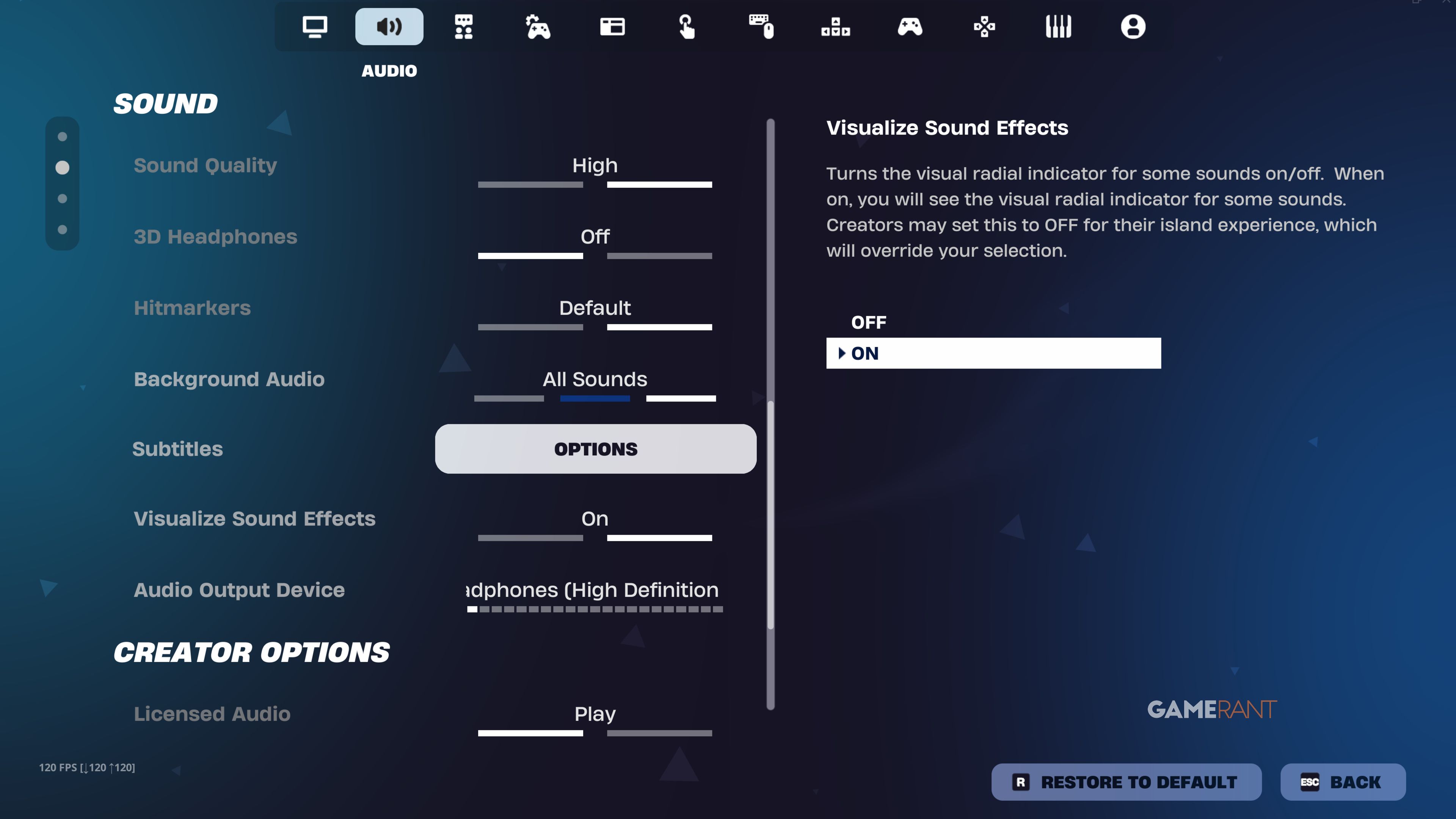
В целом, настройки звука в Fortnite не особо влияют на производительность игры и сводятся к тому, что вам больше нравится. Но если вы пытаетесь улучшить свою игру, или если вы стримите или создаете контент, есть несколько настроек, на которые стоит обратить внимание. Вот что мы рекомендуем:
- Качество звука: Держите это на Высоком уровне.
- 3D Наушники: Установите значение On, если вы используете стандартные стереонаушники. Установите значение Off, если вы используете наушники с объемным звуком.
- Визуализация звуковых эффектов: Установите значение «Вкл». Это позволяет видеть направление шагов, исцеляющихся и скользящих игроков, выстрелов и многое другое. Однако это не позволяет видеть шаги игроков, приседающих.
- Лицензированное аудио: Для создателей контента установите значение Выкл., чтобы избежать проблем с авторскими правами на контент. Для обычных игроков можно оставить включённым.
Лучшие настройки игры
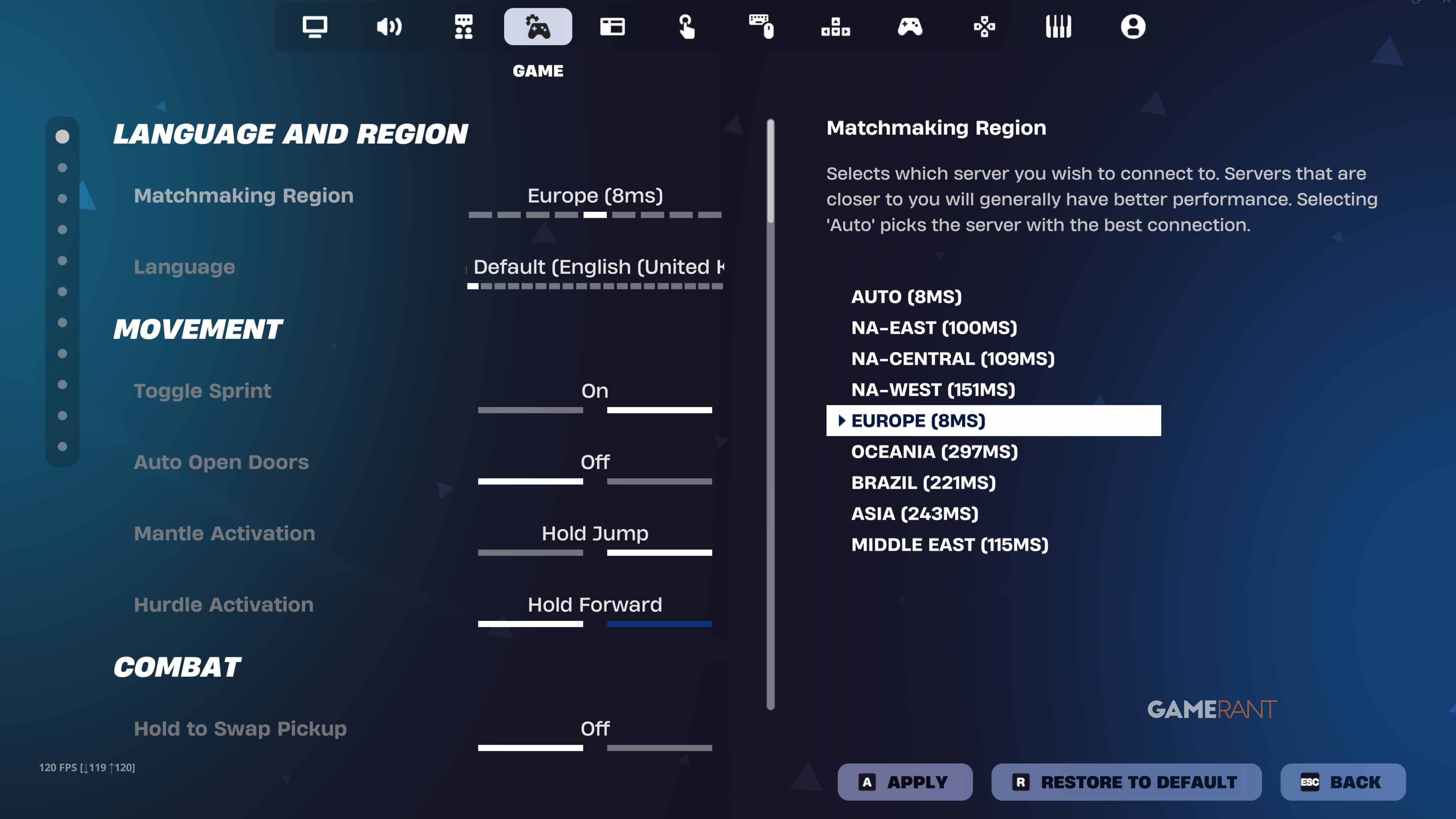
Язык и регион
| Регион подбора игроков | Установите регион с наименьшим пингом для уменьшения задержки (обычно регион, в котором вы проживаете). |
|---|---|
| Язык | Установите на ваш родной язык. |
Движение
| Переключить спринт | На |
|---|---|
| Автоматическое открытие дверей | Выкл.: Поскольку вы можете автоматически открывать двери, бегая или скользя в них. |
| Mantle Activation | Удержание прыжка: Сохраните активацию Mantle и Hurdle как отдельные входы, чтобы избежать случайного использования одного вместо другого. |
| Активация препятствия | Удерживать вперед: Сохраните активацию Mantle и Hurdle как отдельные вводы, чтобы случайно не использовать одно вместо другого. |
Бой
| Удерживайте, чтобы поменять предмет. | Личные предпочтения, но установка значения «Вкл.» позволяет вам заменить текущий экипированный предмет на предмет, лежащий на земле, даже если ваш инвентарь не полон. |
|---|---|
| ADS | Во время удержания |
| Отметить опасность во время ADS | На: Лучшая настройка для уменьшения количества вводимых данных |
| Автоматический подбор оружия | Выкл.: Чтобы избежать подбора нежелаемого оружия. |
| Заменить кнопки стрельбы на Pump & Dump | Относительно: Хотя это не имеет большого значения, так как оружие отсутствует в текущем лут-пуле. |
| Предпочтительные слоты предметов | Настройте это по своему вкусу (будет сильно зависеть от привязки клавиш). |
| Автоматическая сортировка расходных материалов вправо | Относительно: Чтобы избежать размещения ваших расходных материалов в левой части вашего инвентаря |
Строительство
| Простая сборка | Выкл.: Для полного контроля и меньшего количества ограничений при строительстве
Вкл.: Для новичков, которые хотят более простой, но более ограничивающий способ строительства |
|---|---|
| Сброс выбора здания | Выкл.: Чтобы вы могли использовать последнюю размещенную деталь. |
| Turbo Building | Относительно: Таким образом, вы можете разместить несколько сборок, удерживая кнопку сборки. |
Редактирование
| Простое редактирование | Выкл.: Для полного контроля и меньшего количества ограничений при редактировании
Вкл.: Для начинающих, которые хотят более простой, но более ограничивающий способ редактирования |
|---|---|
| Отключить опцию предварительного редактирования | На |
| Автоматическое подтверждение изменений | Редактировать: Чтобы избежать использования дополнительного поля для подтверждения изменений |
Дополнительные игровые опции и другие настройки
Большинство оставшихся настроек игрового процесса не оказывают существенного влияния на производительность или игровой процесс. Однако, несколько из них стоит рассмотреть, и они перечислены ниже.
- Основные моменты NVIDIA: Если применимо, установите значение Выкл, чтобы избежать обработки записей во время игры.
- Нажмите для поиска / взаимодействия: Установлено в Вкл
- Записи повторов / Повторы больших команд / Креативные повторы / Повторы высокого качества: Установите все в Выкл, чтобы избежать ограничения FPS
Лучшие настройки игрового пользовательского интерфейса
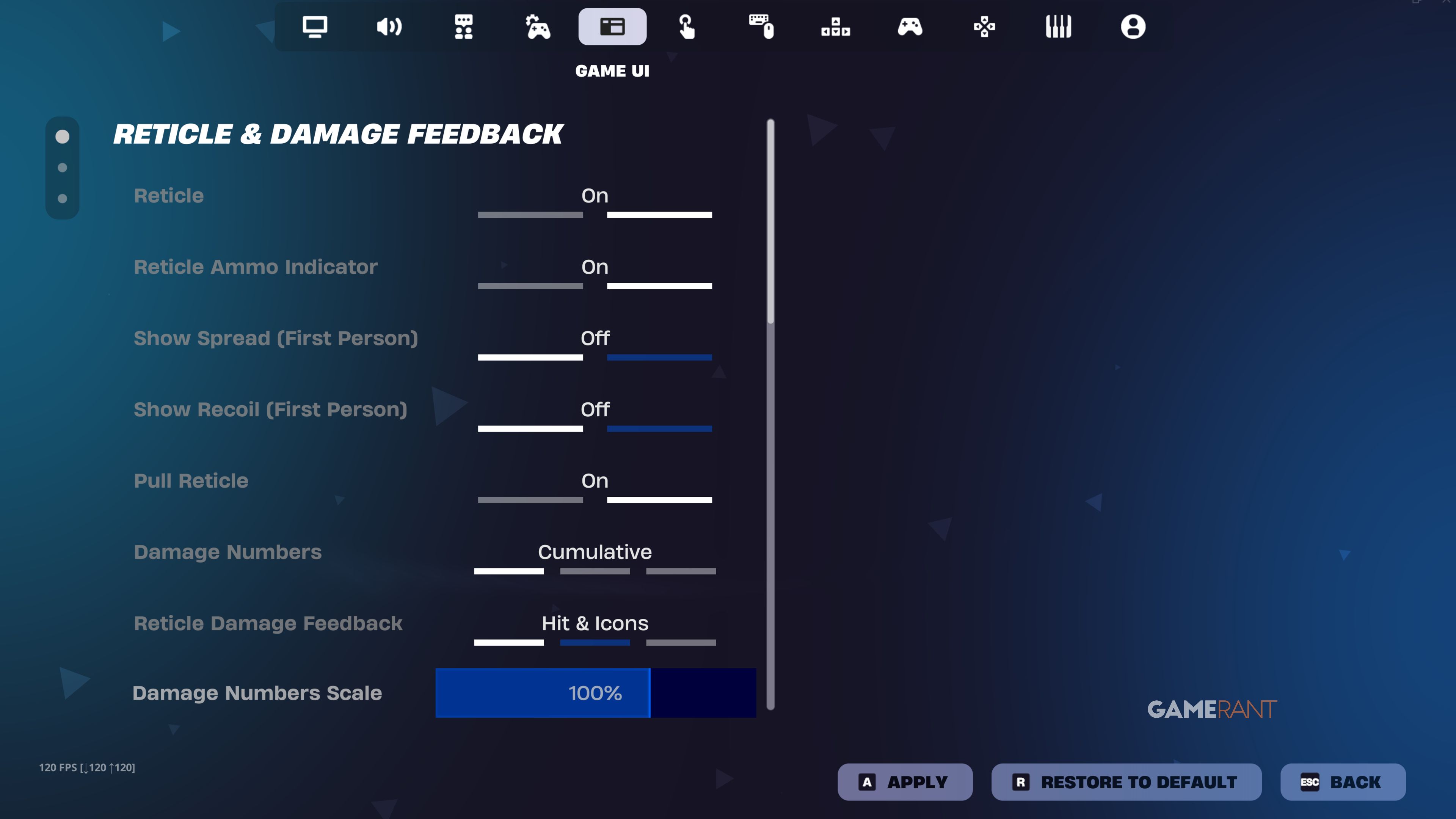
Интерфейс игры в основном зависит от ваших предпочтений, и обычно не влияет на производительность или игровой процесс. Но есть несколько важных настроек, которые вы, возможно, захотите изменить, и вот они:
- Показать разброс / Показать отдачу (от первого лица): Установите Выкл. Это уменьшает визуальную отдачу для оружия от первого лица, хотя сейчас используется реже, так как Fortnite Ballistic был закрыт.
- Урон в числах: Установите значение Кумулятивный, чтобы легко видеть, сколько общего урона вы наносите.
- Обратная связь урона прицела: Установлено в Попадания и иконки.
Лучшие настройки мыши и клавиатуры
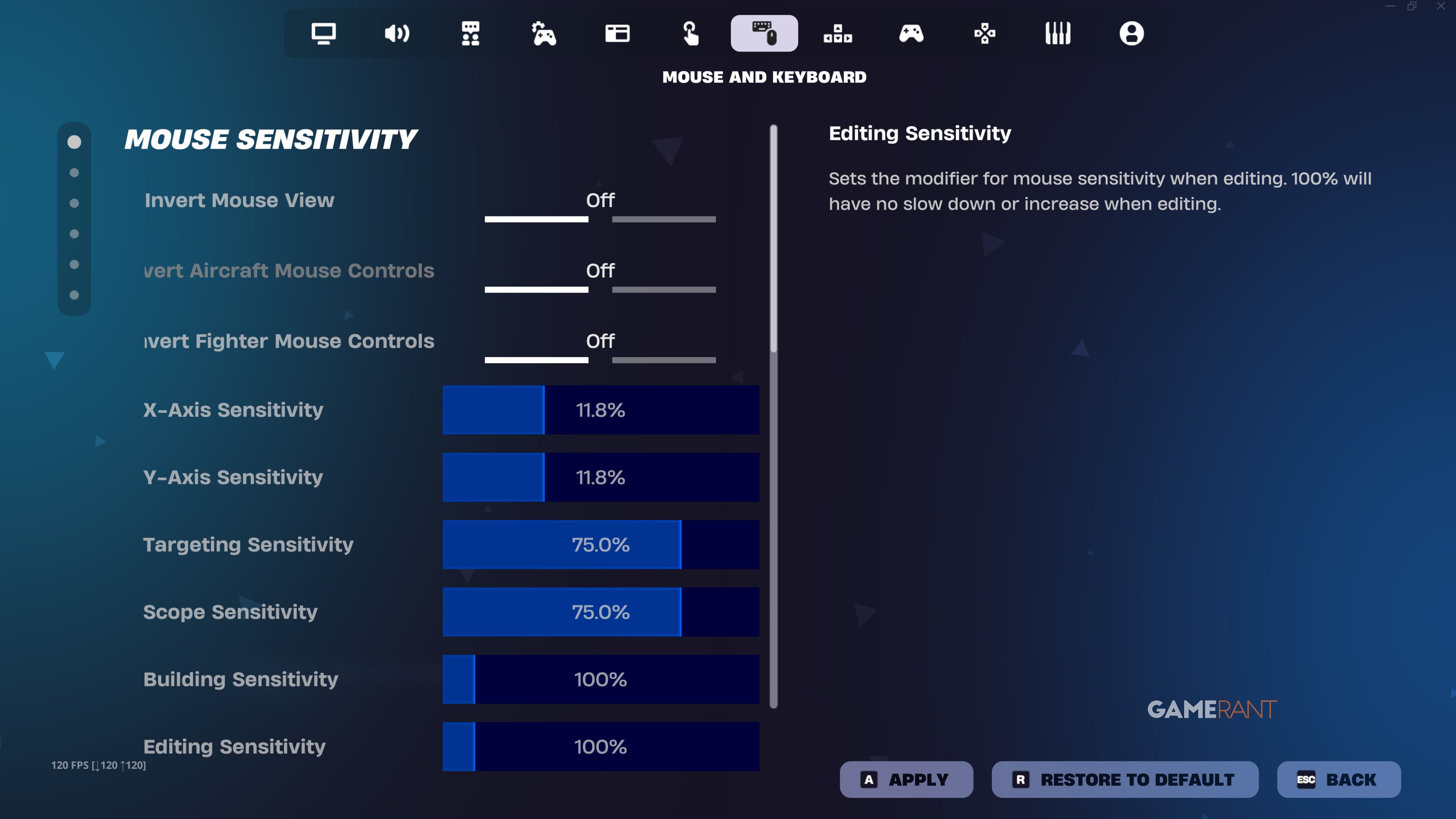
У всех разные предпочтения в отношении настроек мыши и клавиатуры, основанные на том, как они играют, какое оборудование используют и их уровне чувствительности. В связи с этим, мы будем охватывать только те настройки, которые мы предлагаем установить на конкретные, фиксированные значения.
- Чувствительность по оси X и Y: Оставьте эти значения одинаковыми. Хотя значение является личным предпочтением, чтобы скопировать свою чувствительность из других игр, используйте Kovaak’s Sensitivity Matcher.
- Чувствительность прицеливания и области действия: Мы рекомендуем понизить эту чувствительность, обычно в диапазоне от 80% до 75%.
- Настройка и редактирование чувствительности: Держите это значение на уровне 100%, чтобы оно соответствовало вашей чувствительности по осям X и Y.
- Масштабирование Zoom: Legacy — предпочтительный вариант для профессионалов.
Лучшее управление с клавиатуры (назначение клавиш)
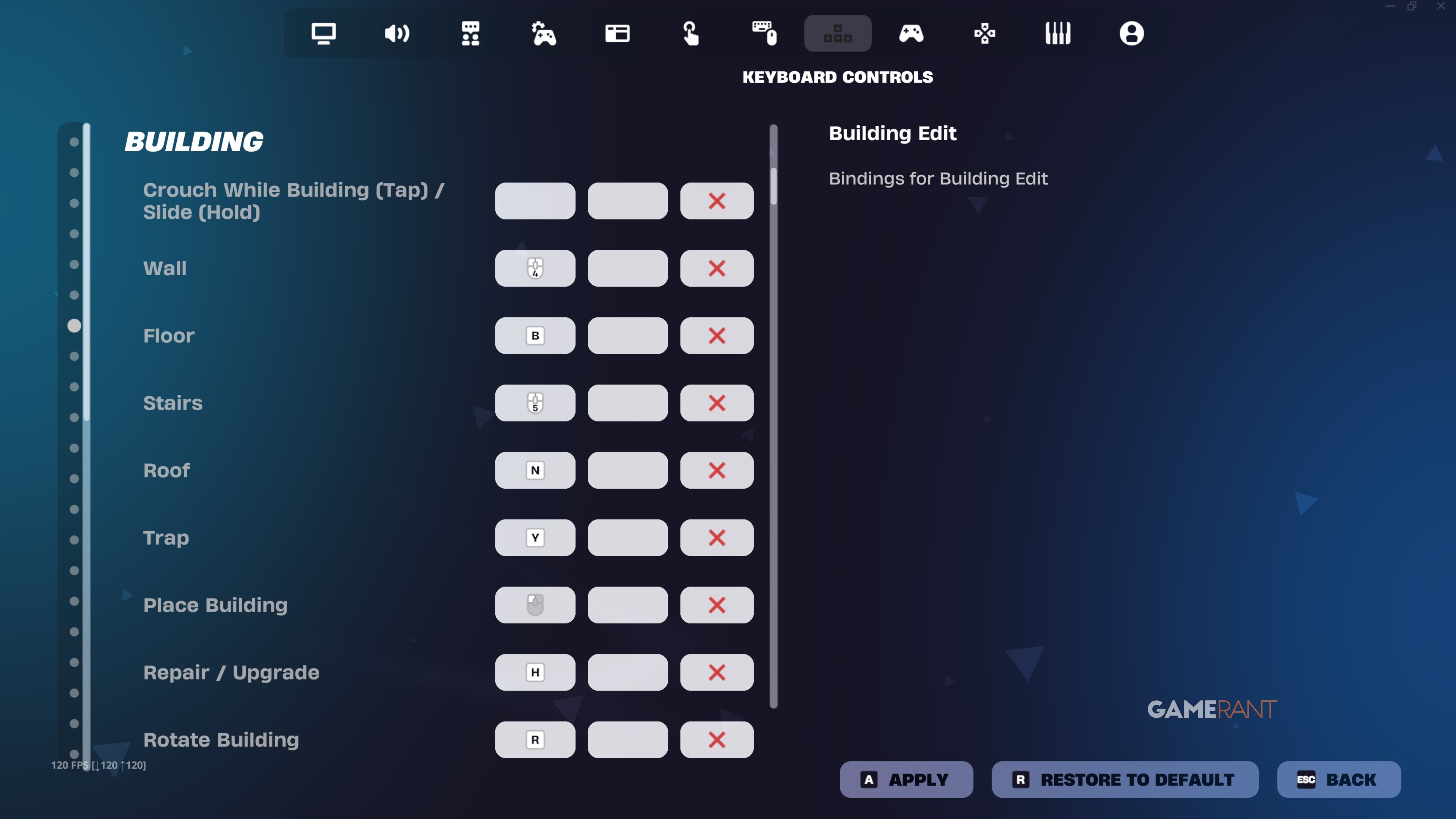
У каждого свой способ настройки привязок клавиш, поэтому не существует единой идеальной конфигурации. Но мы рассмотрим некоторые из наиболее важных и предложим хорошие клавиши для их использования.
- Присесть: Shift, Ctrl или C
- Sprint: Shift или Ctrl
- Кирка (Нажатие) / Гаджеты (Удержание): F, Средняя кнопка мыши / Щелчок колесиком прокрутки, или 1
- Слот оружия 1-5: Любая из цифровых клавиш от 2 до 5, Q, E, верхняя и нижняя кнопки на колесе прокрутки или X
- Использование: F или E
- Стена и Лестницы: Кнопка Мыши 4 или Кнопка Мыши 5 (Выберите одну для каждой)
- Пол и пирамида: Q, E, B или N (Выберите один для каждого)
- Ремонт / Улучшение: H
- Вращение здания и изменение материала здания: R или T (выберите один для каждого)
- Редактирование построек: Caps Lock, Средняя кнопка мыши / Колесо прокрутки кликом
- Выбрать Редактирование Здания: Левый клик мыши
- Сброс редактирования здания: Правый клик мышью
- Режим переключения (Предметы для режима без строительства): Caps Lock или X (Будьте осторожны с этой привязкой клавиш, так как она может конфликтовать с вашей привязкой клавиш для строительства).
Лучшие настройки контроллера
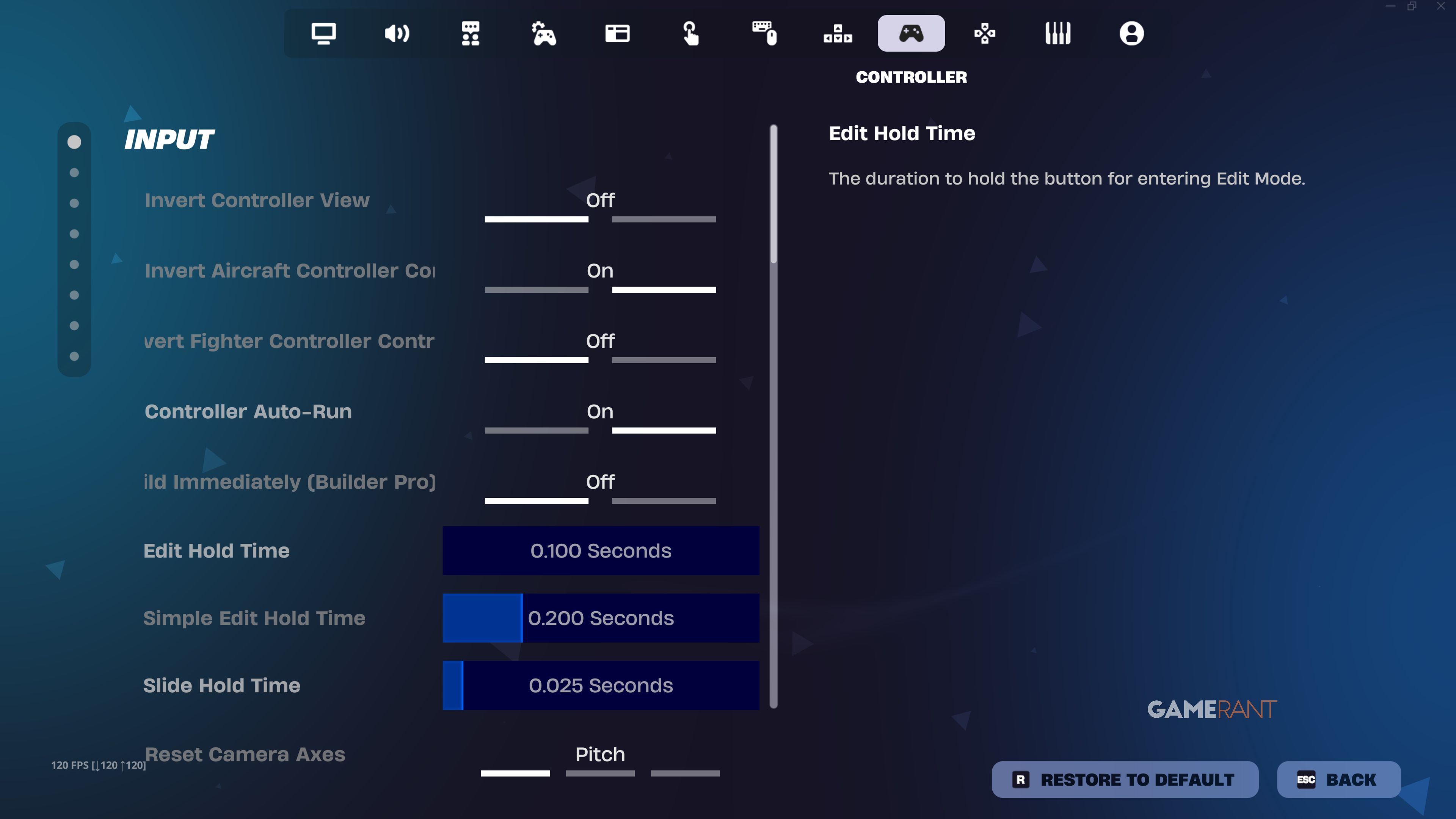
Подобно настройкам мыши и клавиатуры, настройки контроллера не всегда идеальны с одной конфигурацией – всё действительно зависит от того, что вам больше нравится. Но есть несколько ключевых настроек, которые стоит рассмотреть.
- Время удержания для редактирования: Установите минимально возможное значение, чтобы не активировать его случайно.
- Время удержания сдвига (Также влияет на клавиатуру): Установите минимально возможное значение, не вызывающее случайного срабатывания.
- Функция вибрации: Выкл
- Настройка и редактирование чувствительности: Оставьте это значение на 1x, чтобы оно соответствовало вашей чувствительности обзора.
- Мёртвые зоны левого и правого стиков: Установите минимальное возможное значение без возникновения дрифта стиков. Увеличьте, если вы испытываете дрифт стиков.
- Левый триггер / Правый триггер Отпустить: Установите минимальное возможное значение, чтобы избежать случайного срабатывания.
Лучшее назначение кнопок контроллера
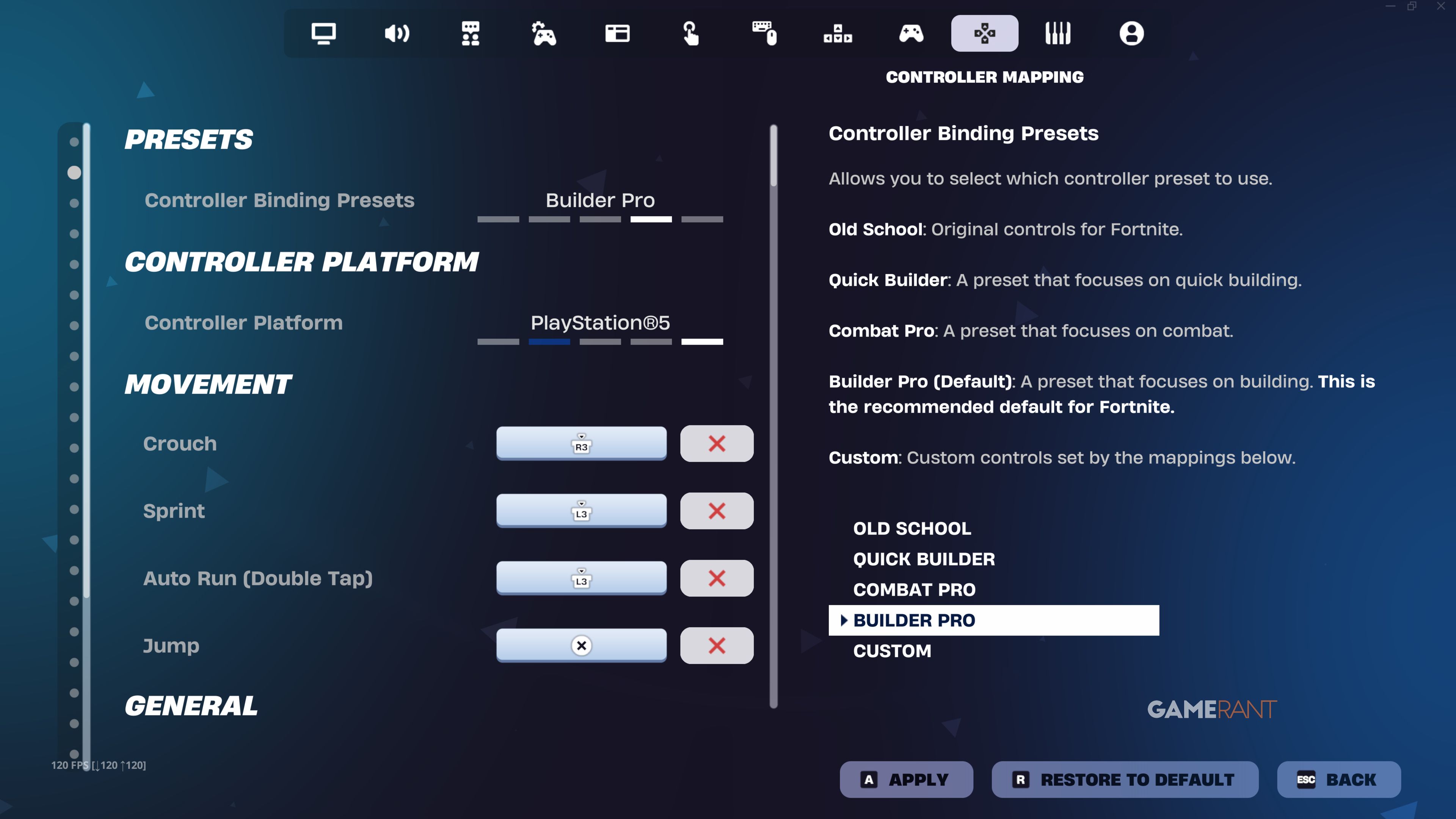
Играть в Fortnite на ПК с контроллером обычно проще, чем использовать клавиатуру и мышь, хотя у этого есть и некоторые недостатки. Вы можете настроить управление по своему вкусу, но если вы предпочитаете использовать стандартные настройки, вот наши рекомендации:
- Builder Pro: Наиболее часто используемая настройка для строителей
- Combat Pro: Перейдите на Zero Build
- Настраиваемые: Наиболее рекомендуемые для игроков, хотя вам придется самостоятельно настроить раскладку клавиш.
Смотрите также
- Игра удалила эмоцию с Миротворцем, принесла извинения и, возможно, рассмотрит вопрос о возврате средств после выхода нового эпизода.
- Disney только что объединил The Haunted Mansion с Fortnite, и меня это заинтриговало, и я думаю о том, что это значит.
- Когда вернутся рейтинговые матчи, режим Перезагрузка, Blitz и OG в Fortnite?
- Как разведать новые локации для Кингстона в Fortnite главе 7, сезоне 1
- Эд Ширан объясняет, почему он отказался от сотрудничества с Fortnite и выбрал Pokemon вместо этого.
- Лучшие настройки ПК для Fortnite (Графика, Назначение клавиш и многое другое)
- Коллаборация Fortnite и сериала «Игра в кальмара» воплощает смертельно опасные игры шоу в новом волнующем режиме игры
- Как получить все скины Fortnite KPop Demon Hunters и бесплатные награды
- Популярный режим игры Fortnite получит кроссовер с Stranger Things.
- Один из самых крутых скинов Fortnite временно заблокирован платной стеной в $170.
2026-06-01 20:41